
富掌柜收银 Android 版功能菜单使用说明
本教程按功能模块讲解富掌柜收银 Android 版的完整功能菜单:系统设置(通用/门店/桌台/商品/小票/标签/副屏/设备)、交接班、钱箱、订单、标签打印与盘点。各行业模式(轻餐/重餐/零售等)的专属功能见对应模式教程。
一、轻餐版功能菜单概览
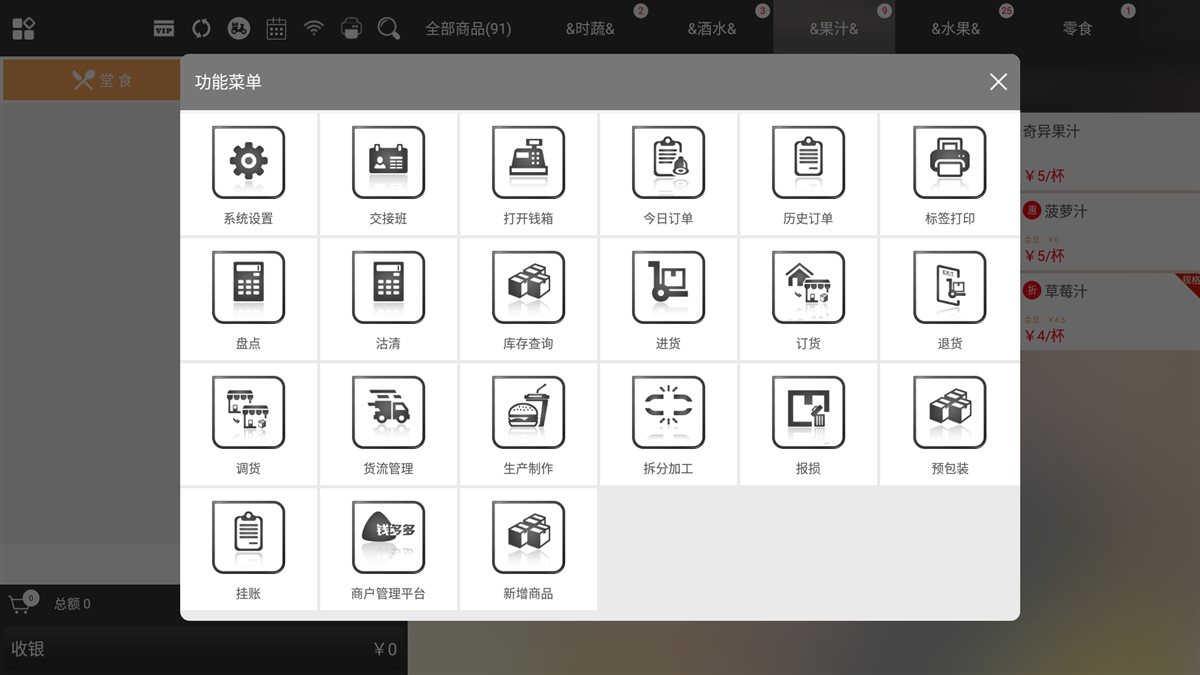
二、系统设置
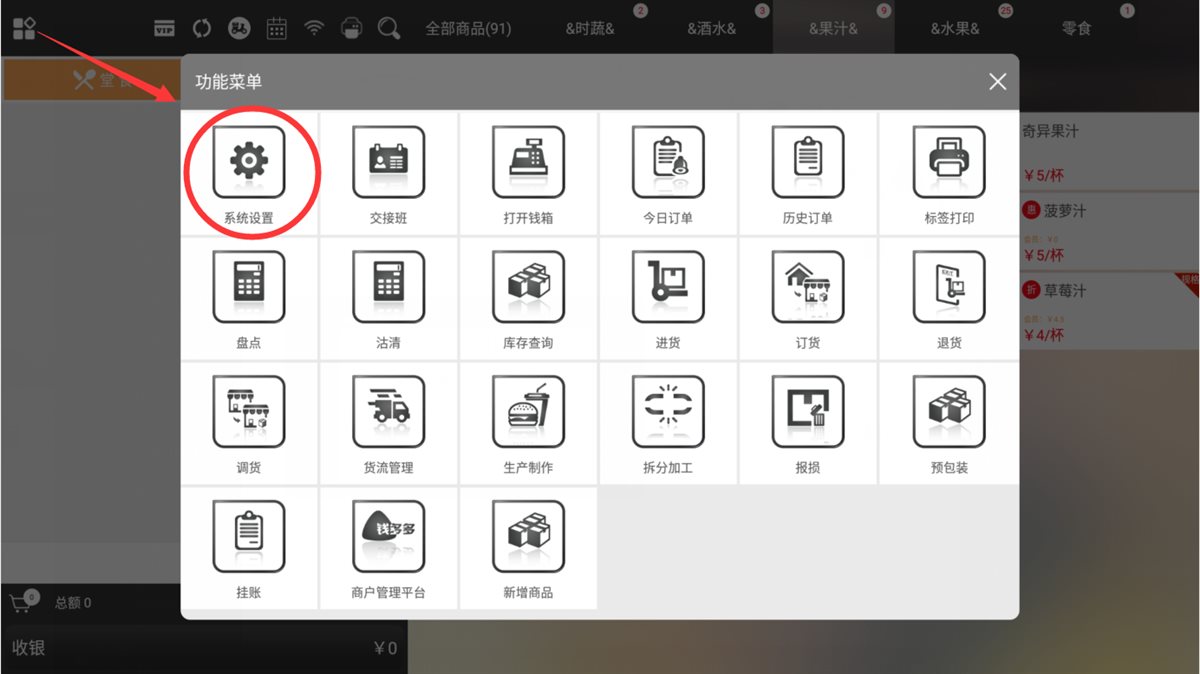
1. 通用设置
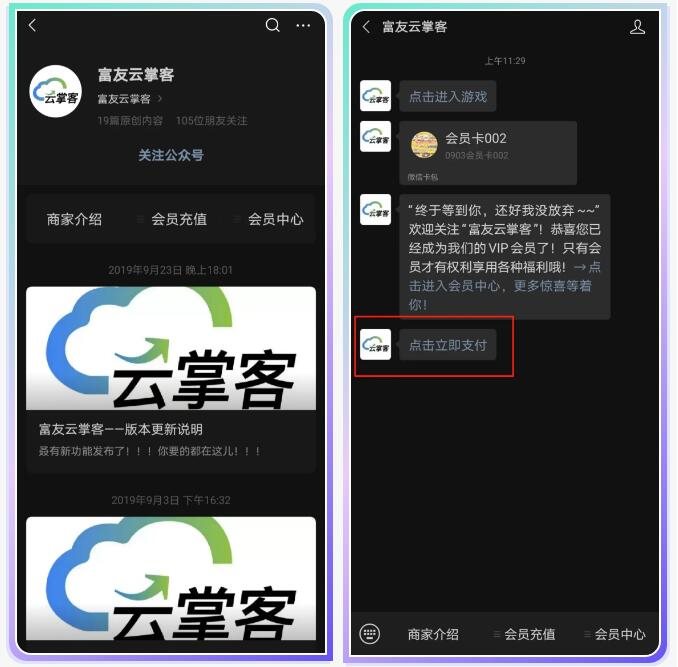
开启副屏主扫二维码展示吸粉码(适用于开通了云掌客线上会员商户,且要用微信扫码):
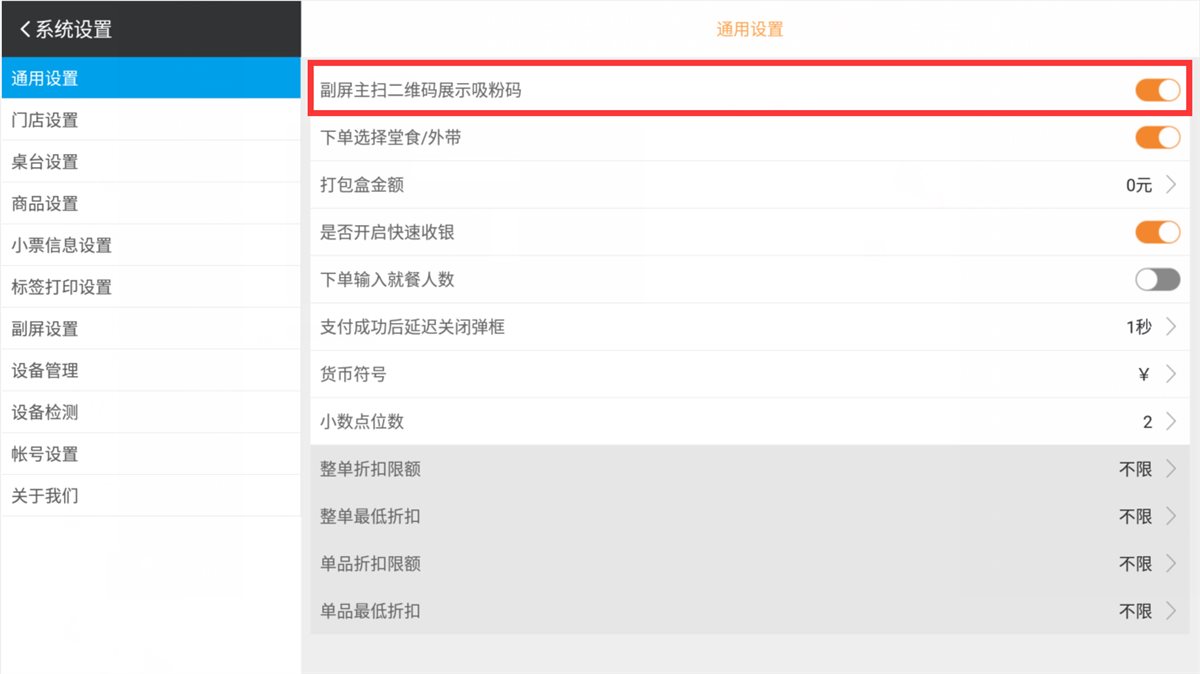
此功能可快速实现(未关注)用户关注商家公众号吸粉:
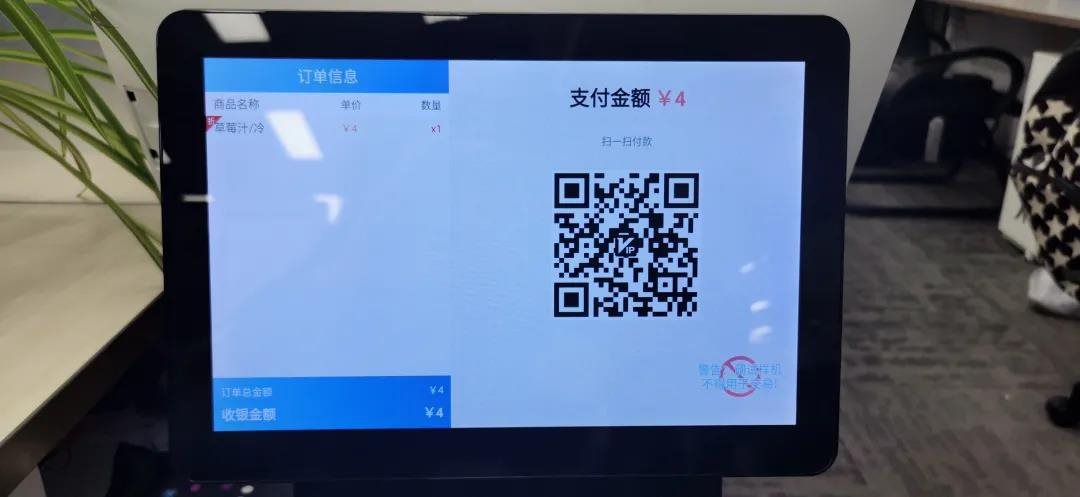
未关注公众号的用户,扫副屏吸粉码会先跳转商家公众号名片提醒用户关注,用户关注后直接跳转公众号内发送支付链接:
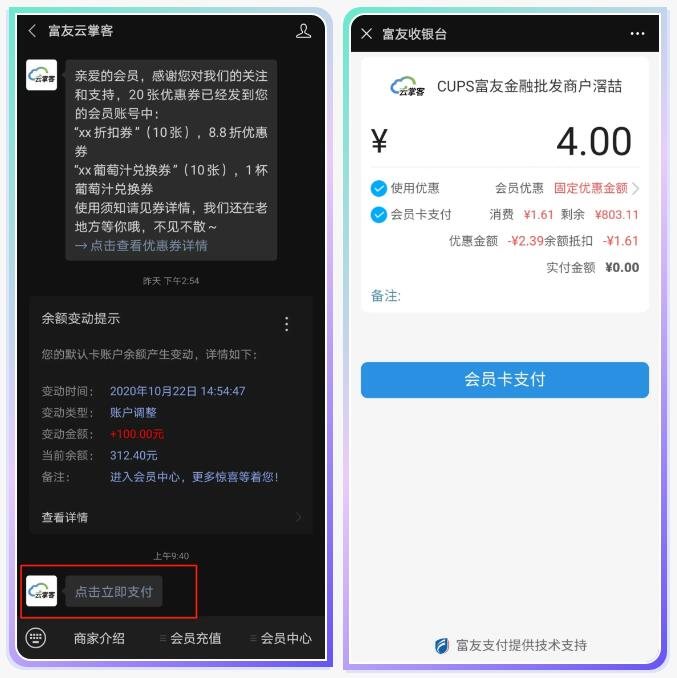
已关注公众号的用户,会直接跳转至公众号内发送支付链接,点击支付链接跳转至支付页:
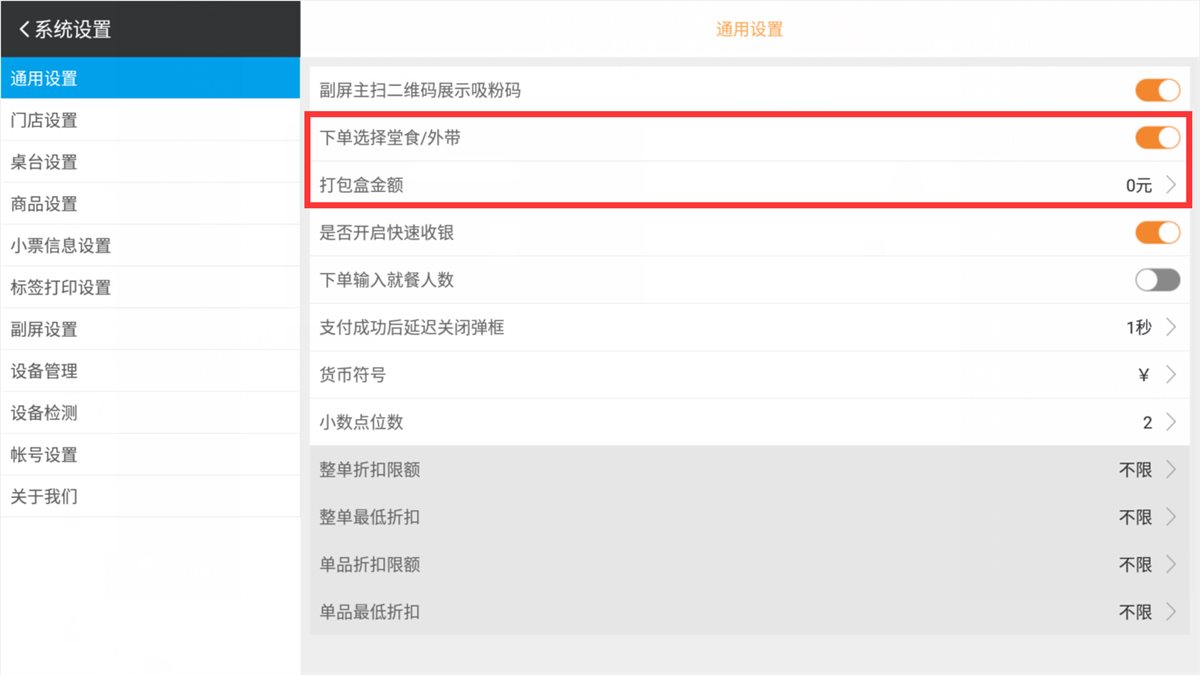
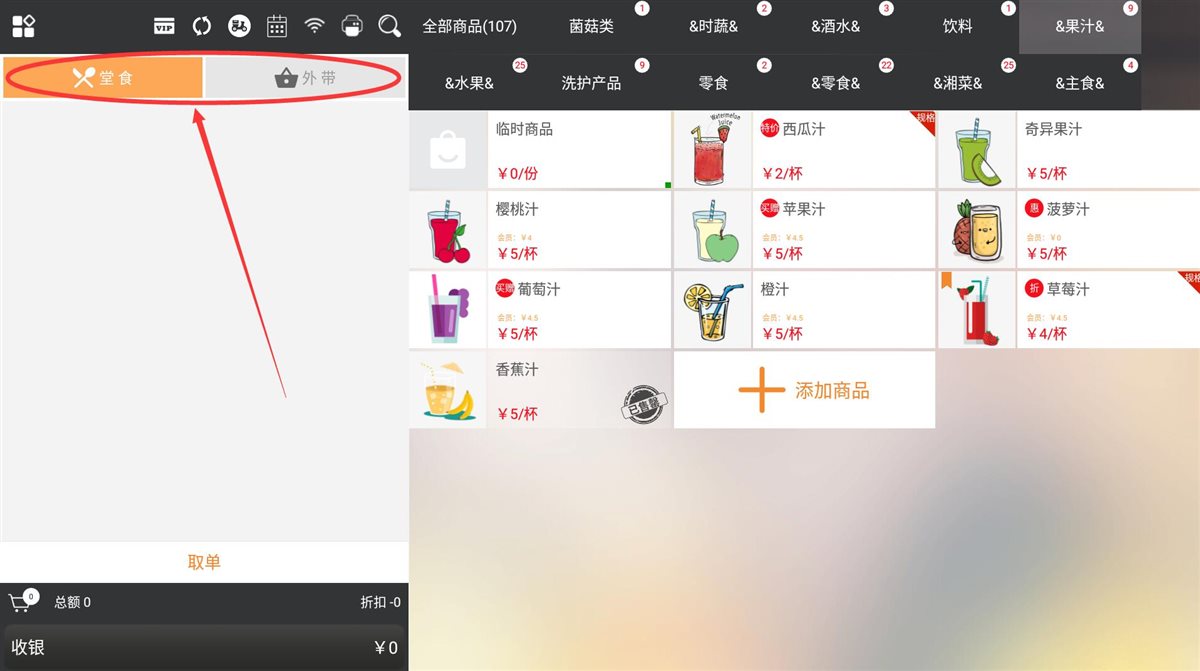
通用设置还可开启:下单选择堂食/外带:
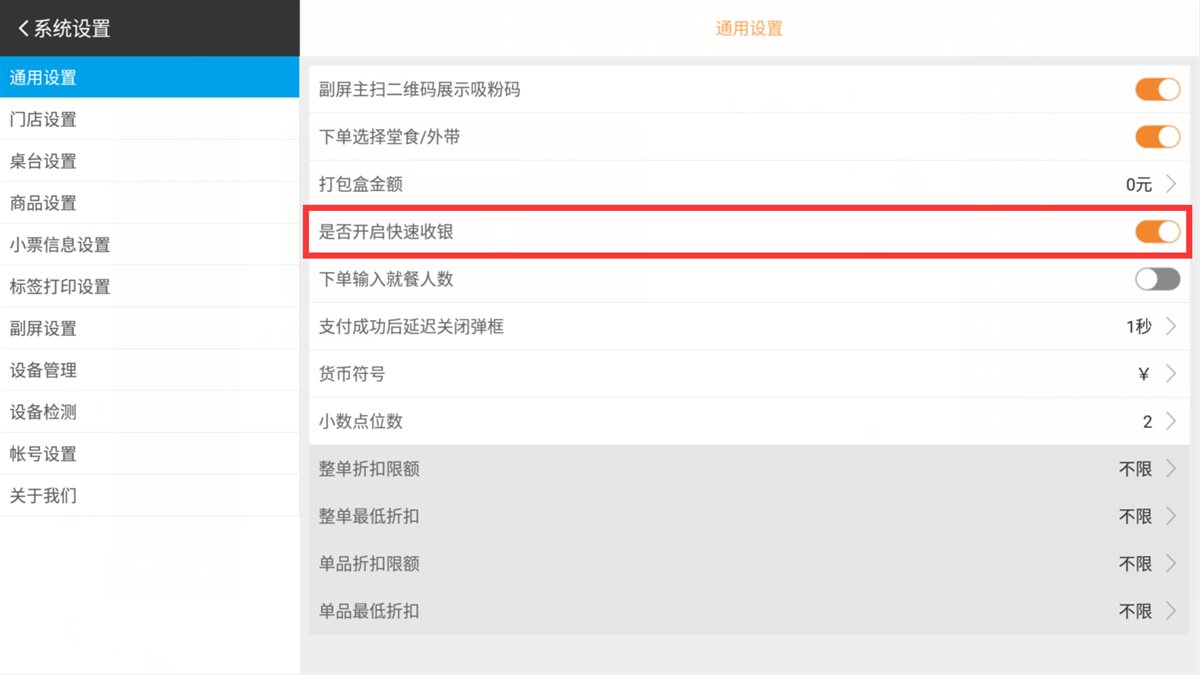
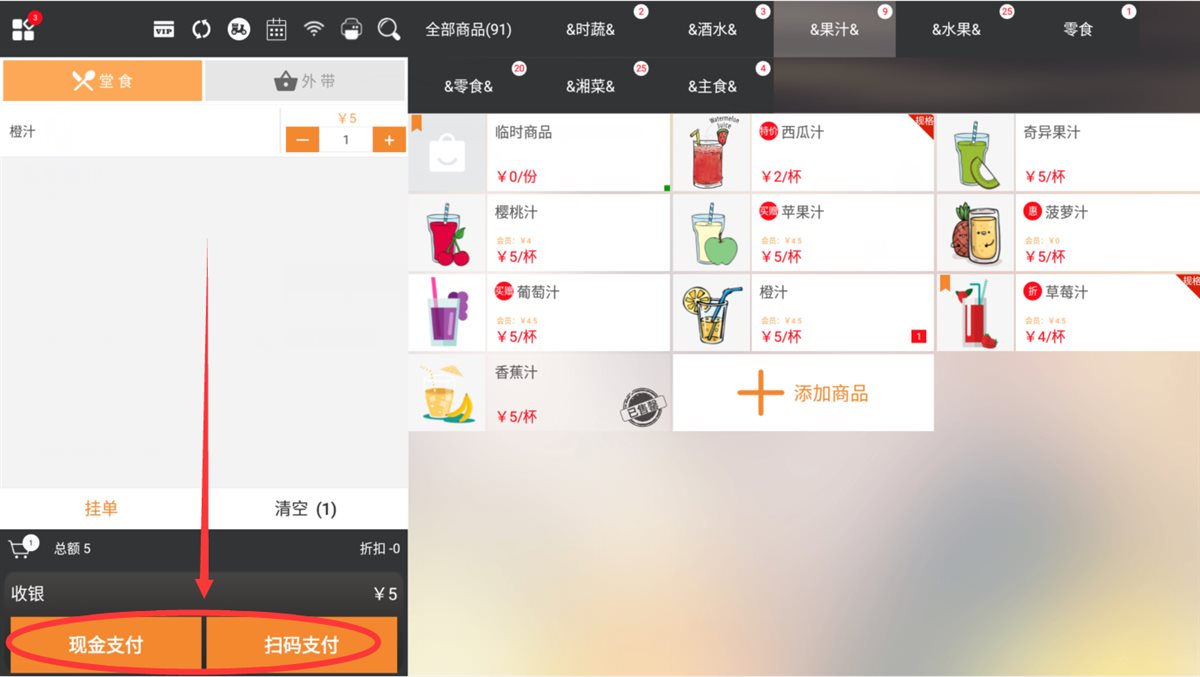
快速收银:
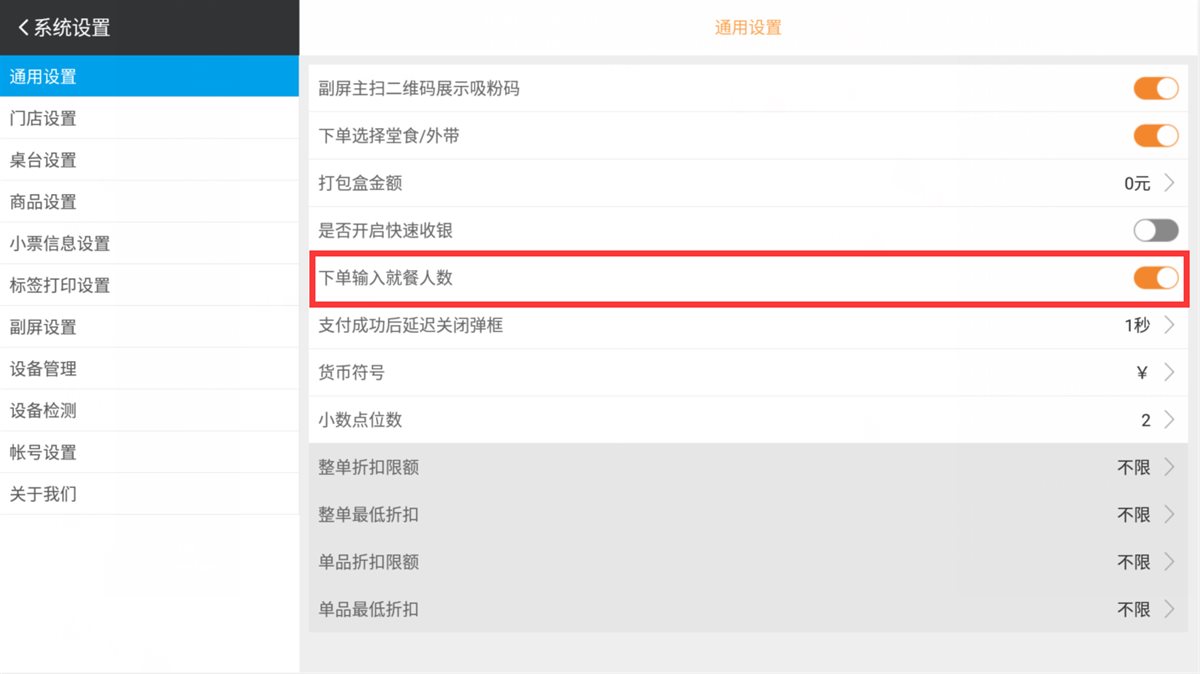
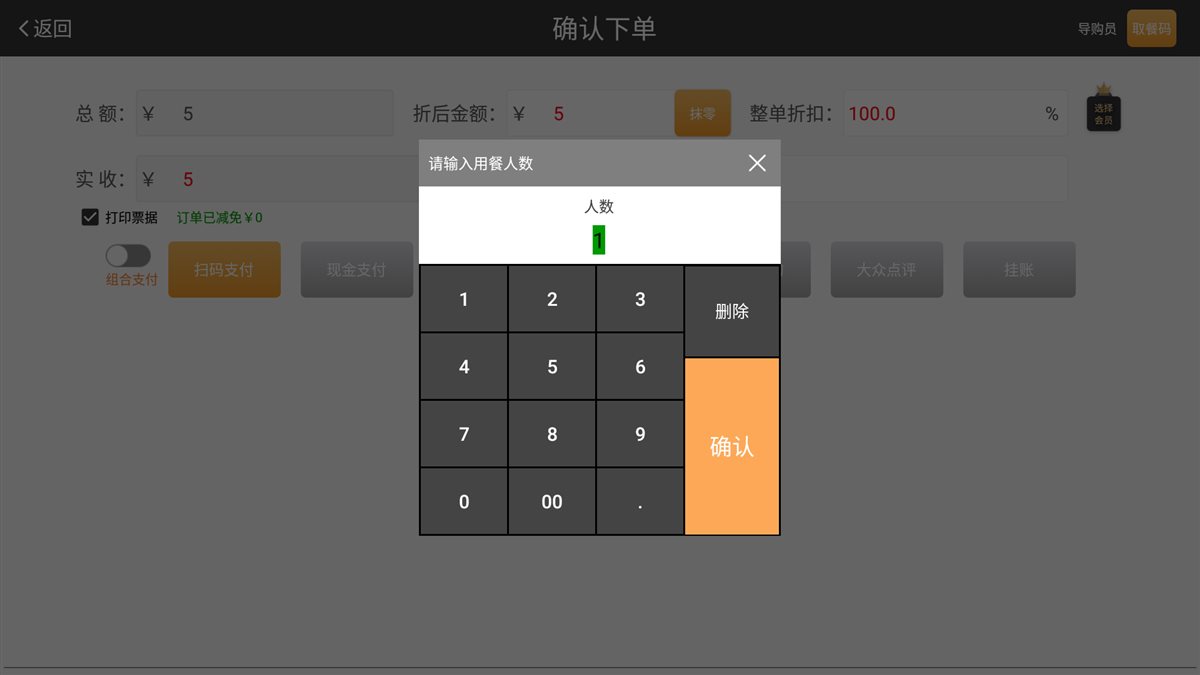
下单输入就餐人数:
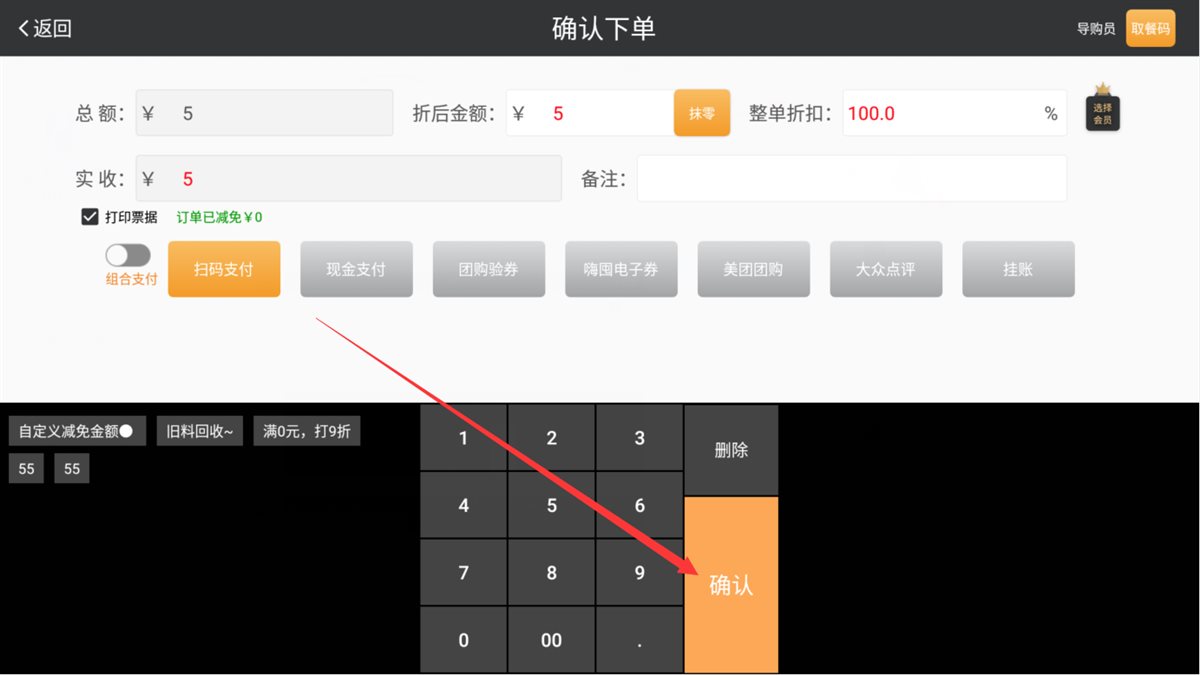
如开启下单输入就餐人数,收银台结账时会弹框提示输入用餐人数:
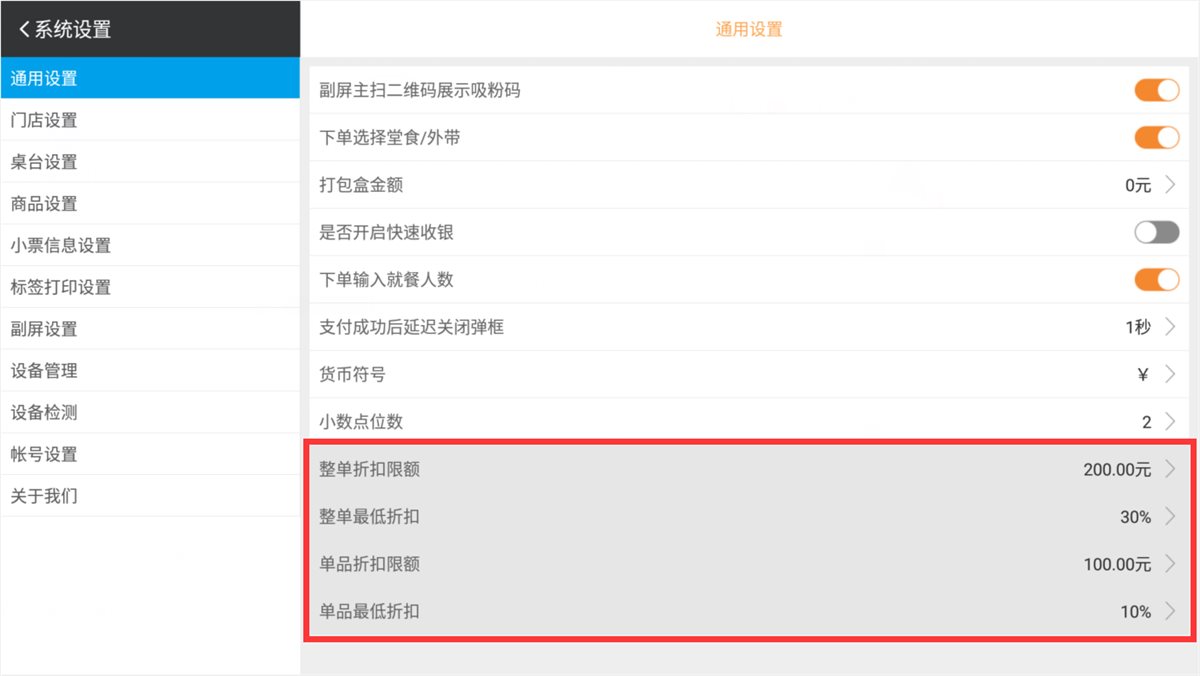
查看折扣限制:
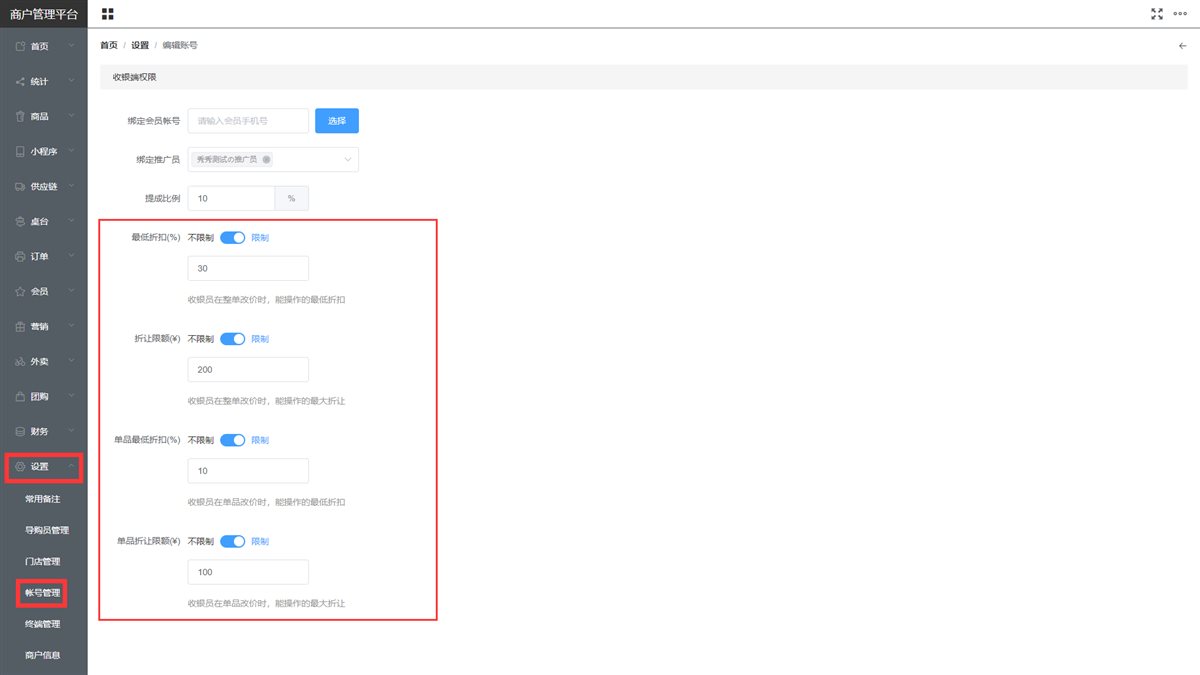
SP 后台设置-账号管理-收银端权限可设置折扣限制:
2. 门店设置
系统设置-门店设置,可设置是否自动完成订单、外卖是否自动接单等操作:
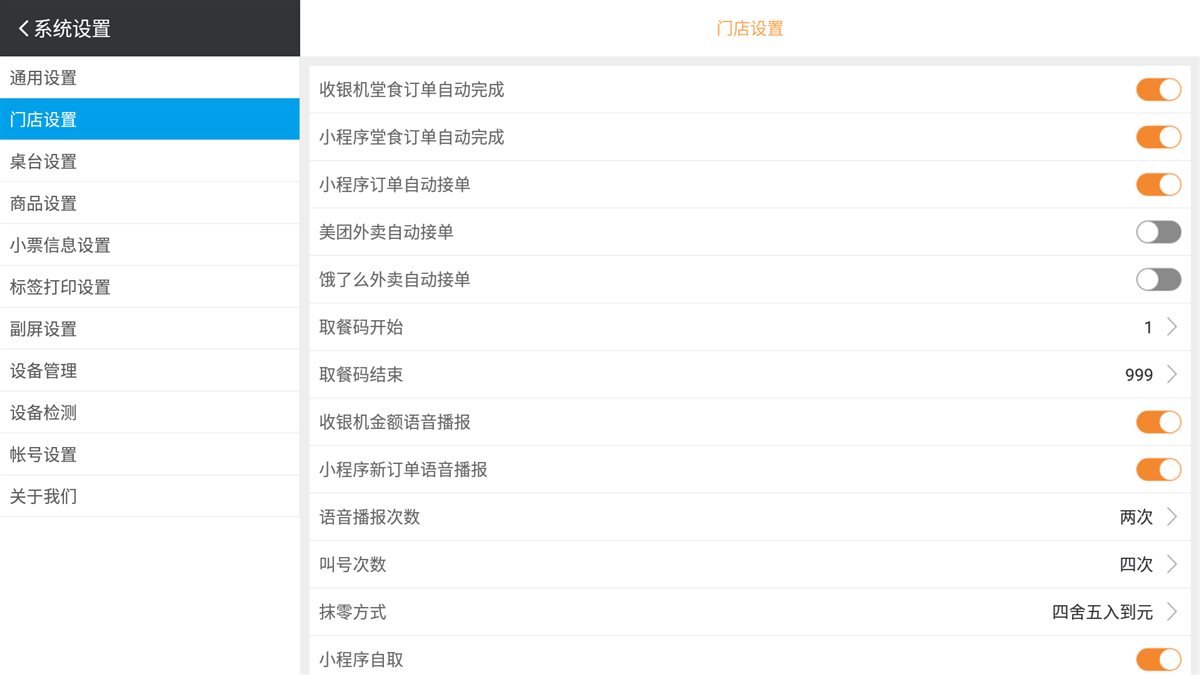
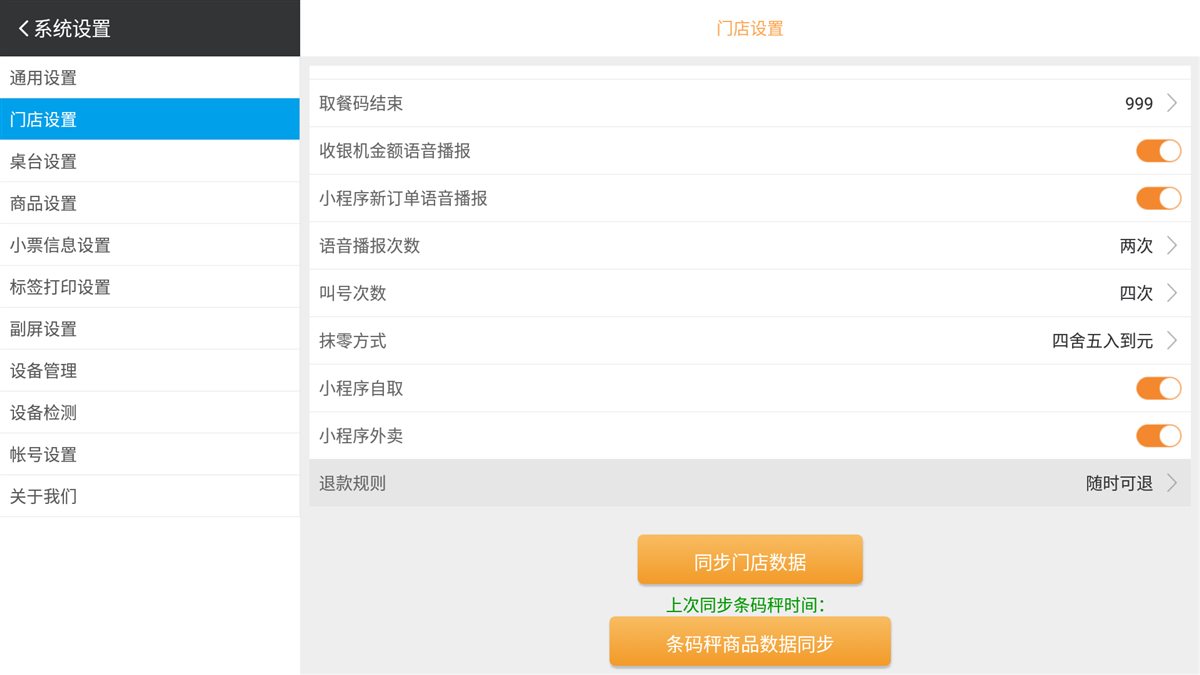
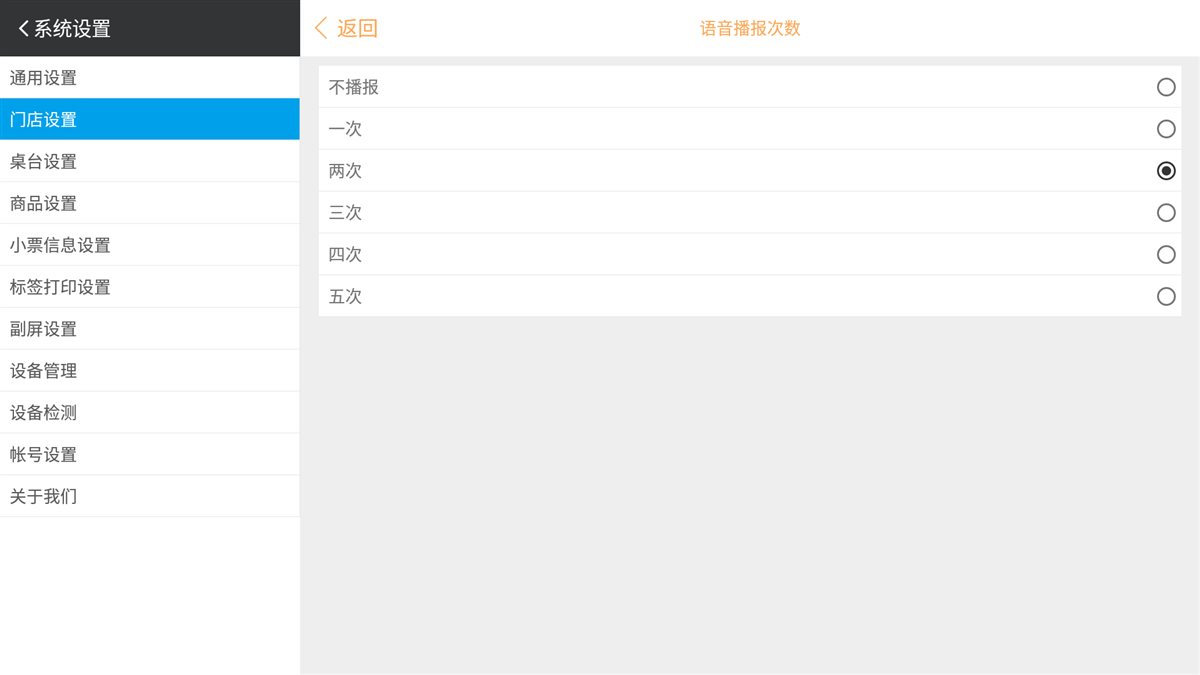
语音播报次数,最多可设置播报 5 次:
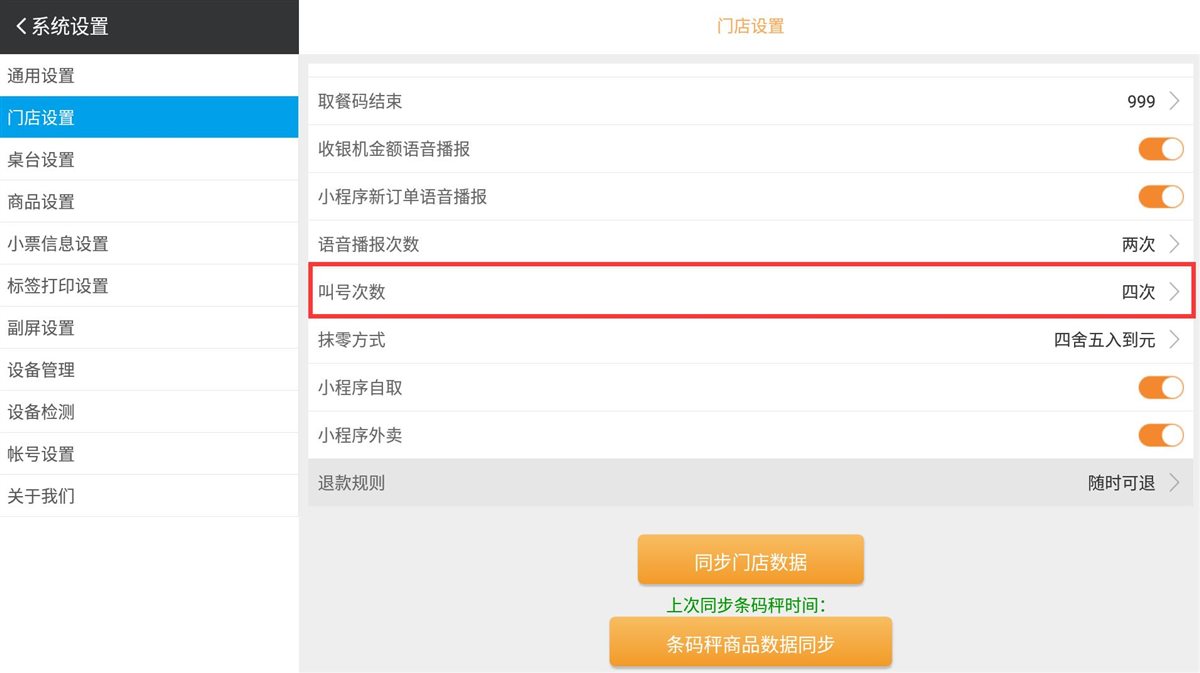
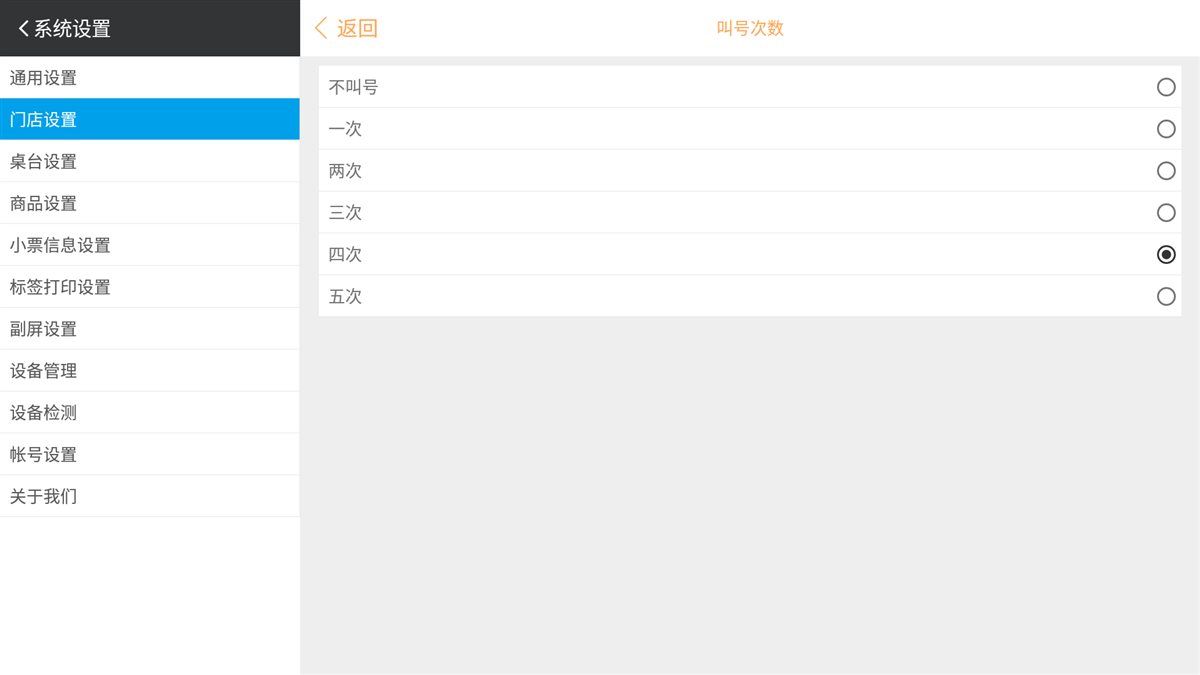
叫号次数,最多可设置叫号 5 次:
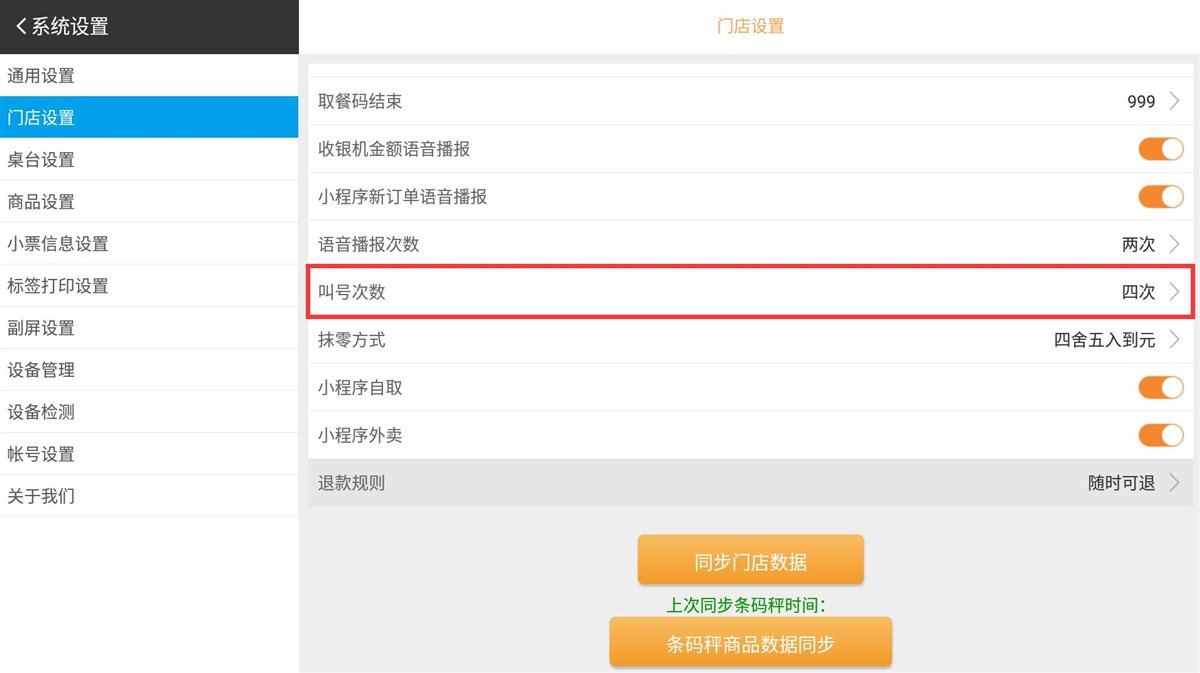
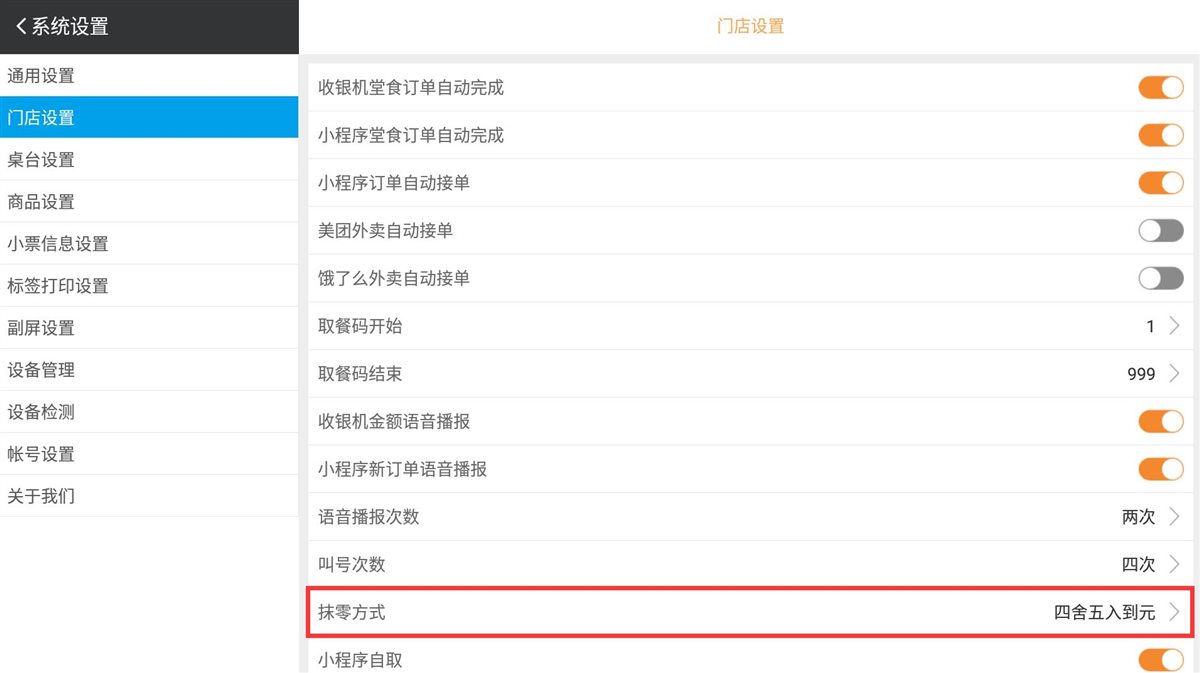
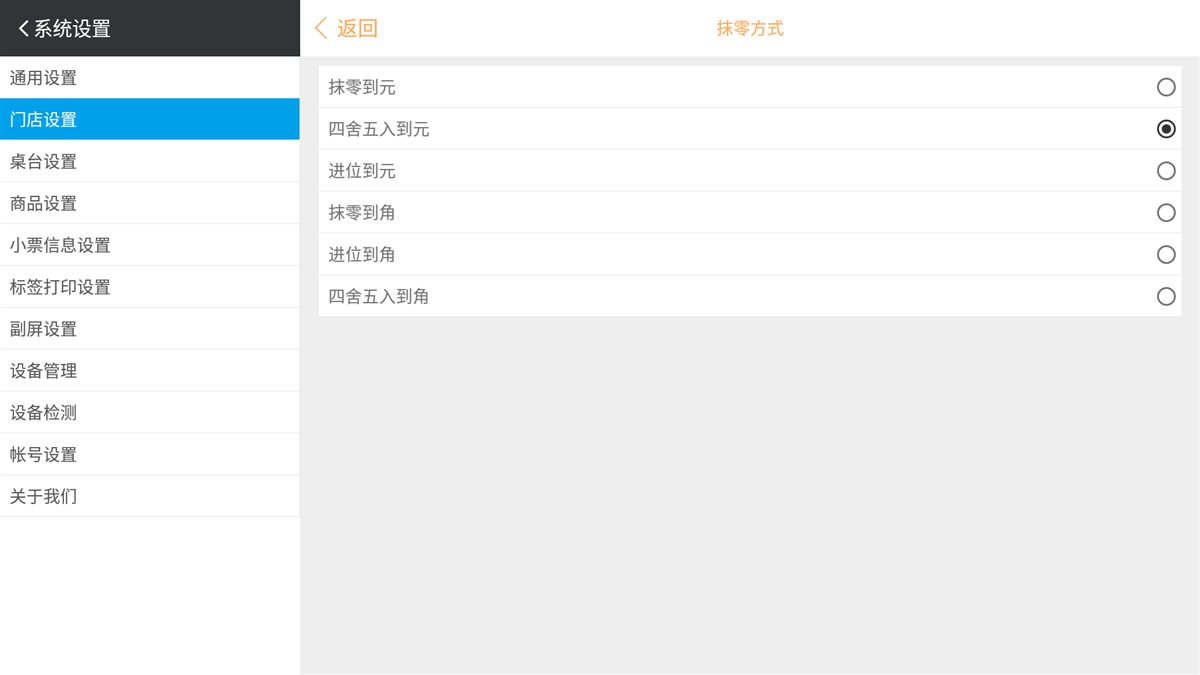
抹零方式:
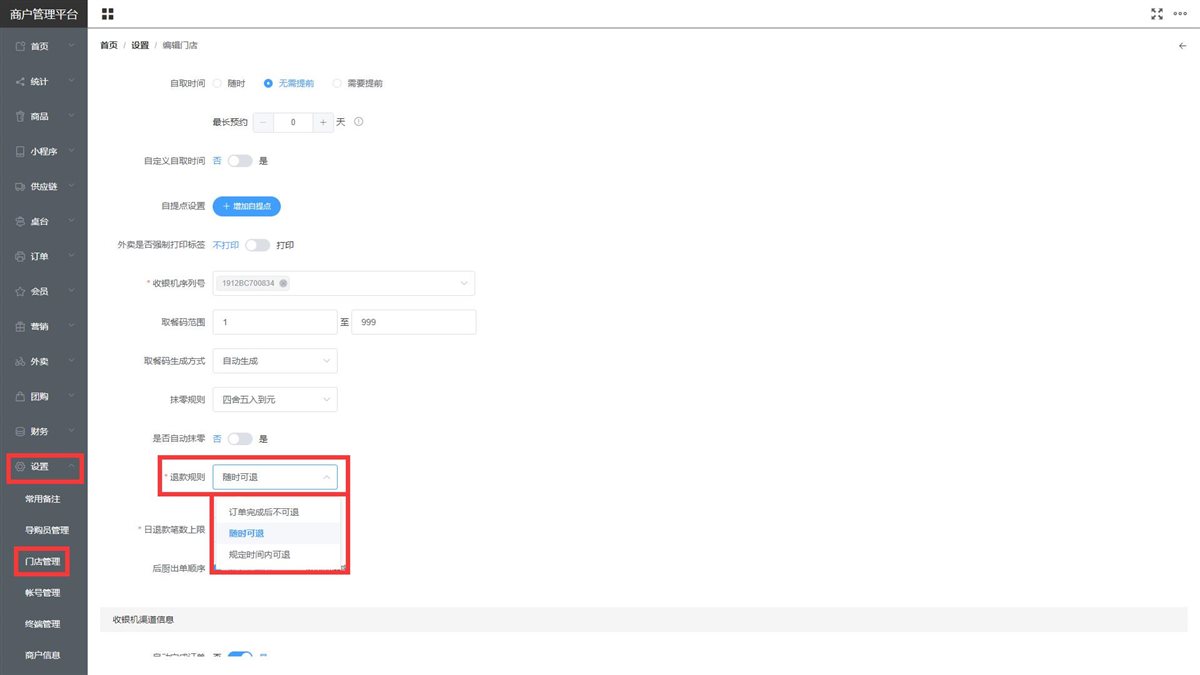
退款规则(收银机端):
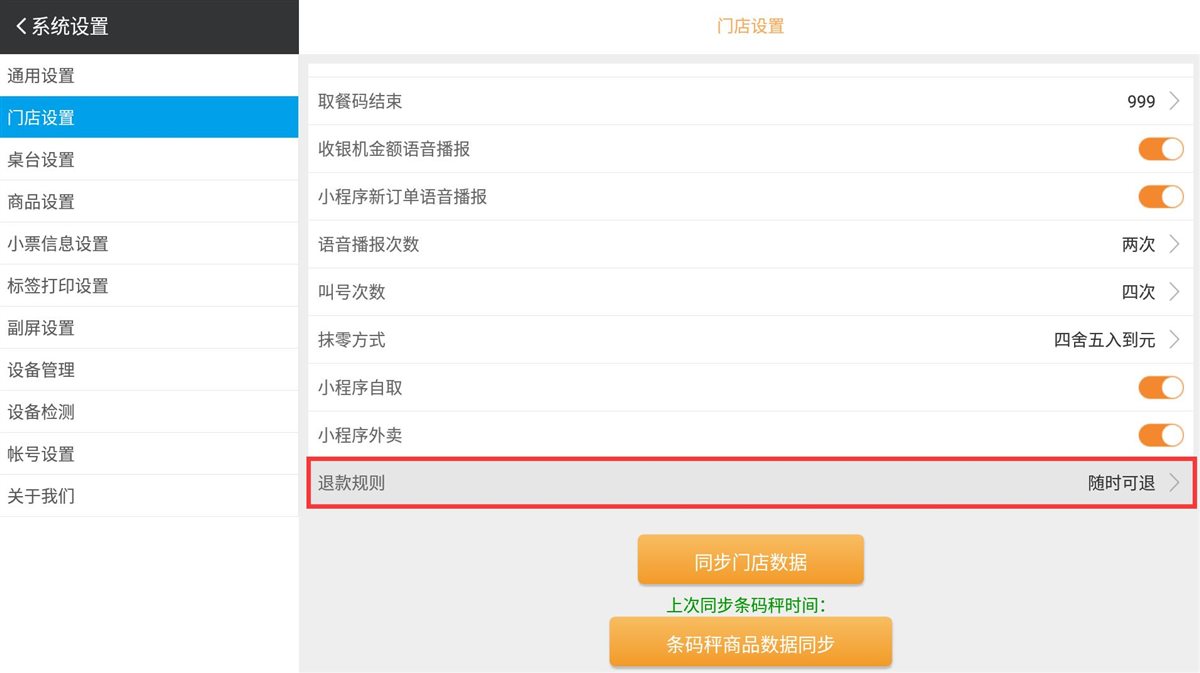
SP 后台设置-门店管理-门店列表,新增或编辑门店可设置退款规则:
3. 桌台设置
系统设置-桌台设置(轻餐版无用,后续会做隐藏):
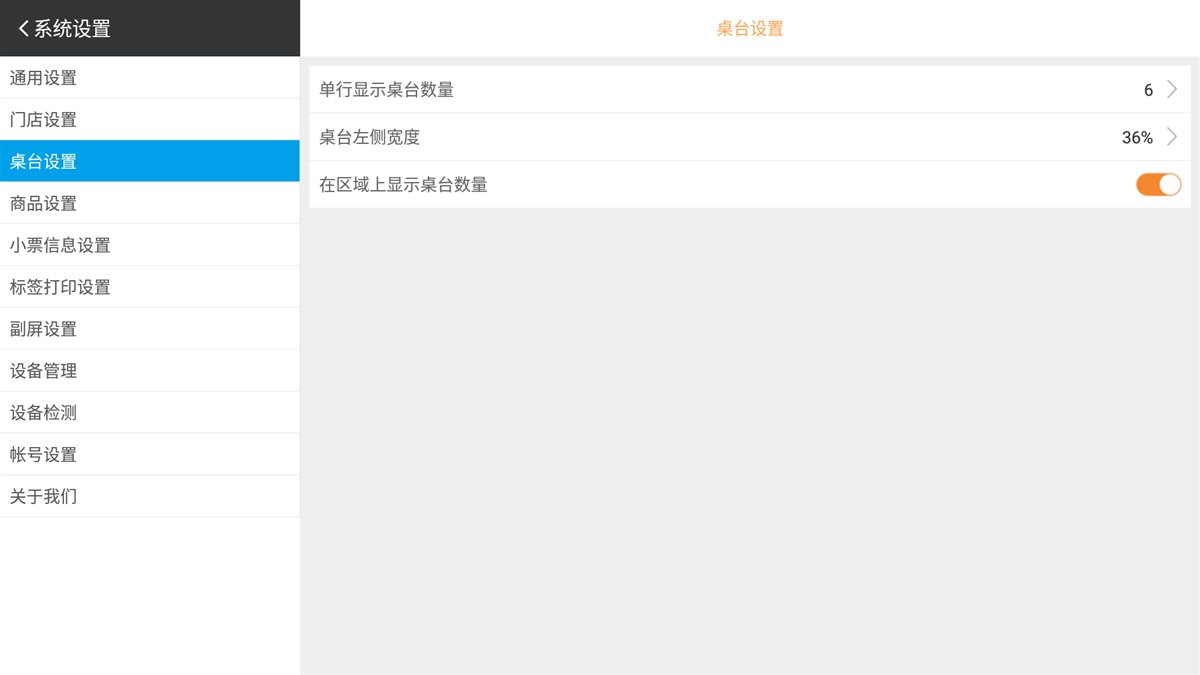
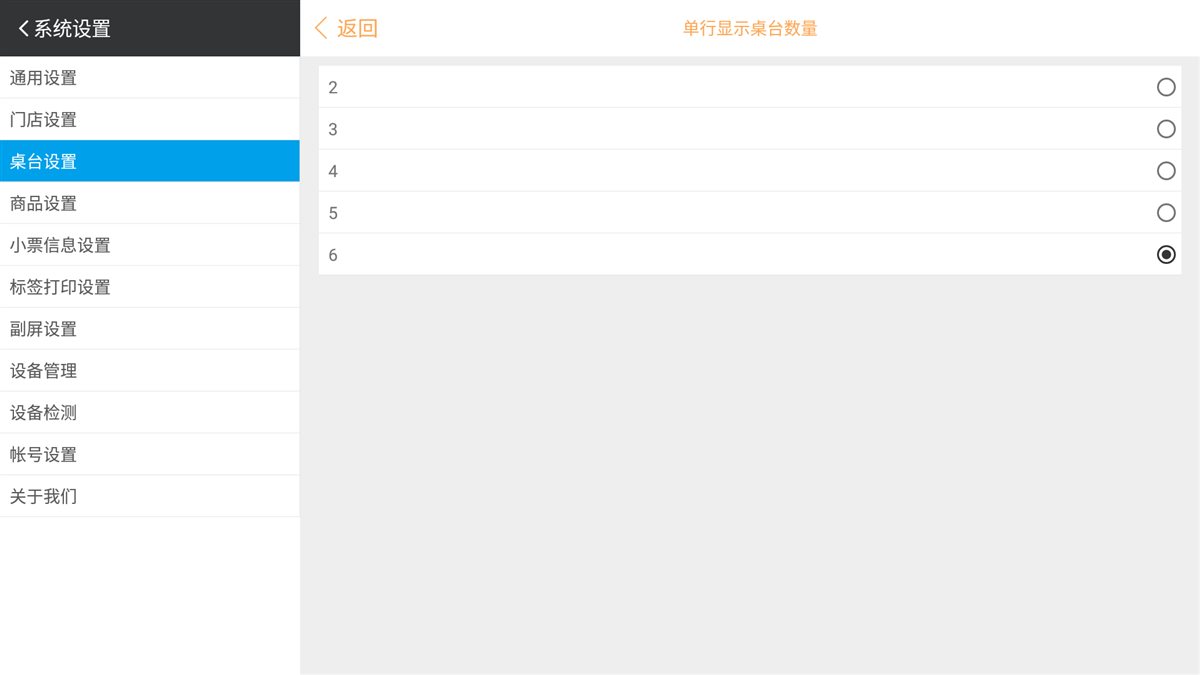
单行显示桌台数,最大可设置 6、最小可设置 2:
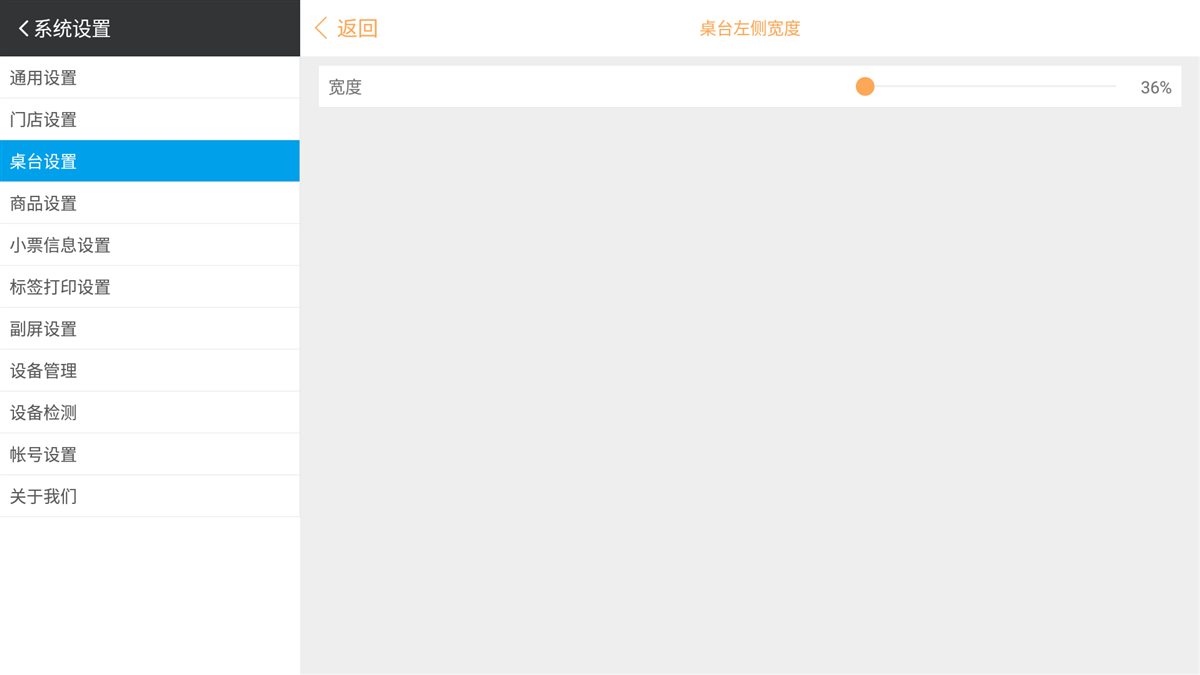
桌台左侧宽度,最大可设置 50%、最小可设置 36%:
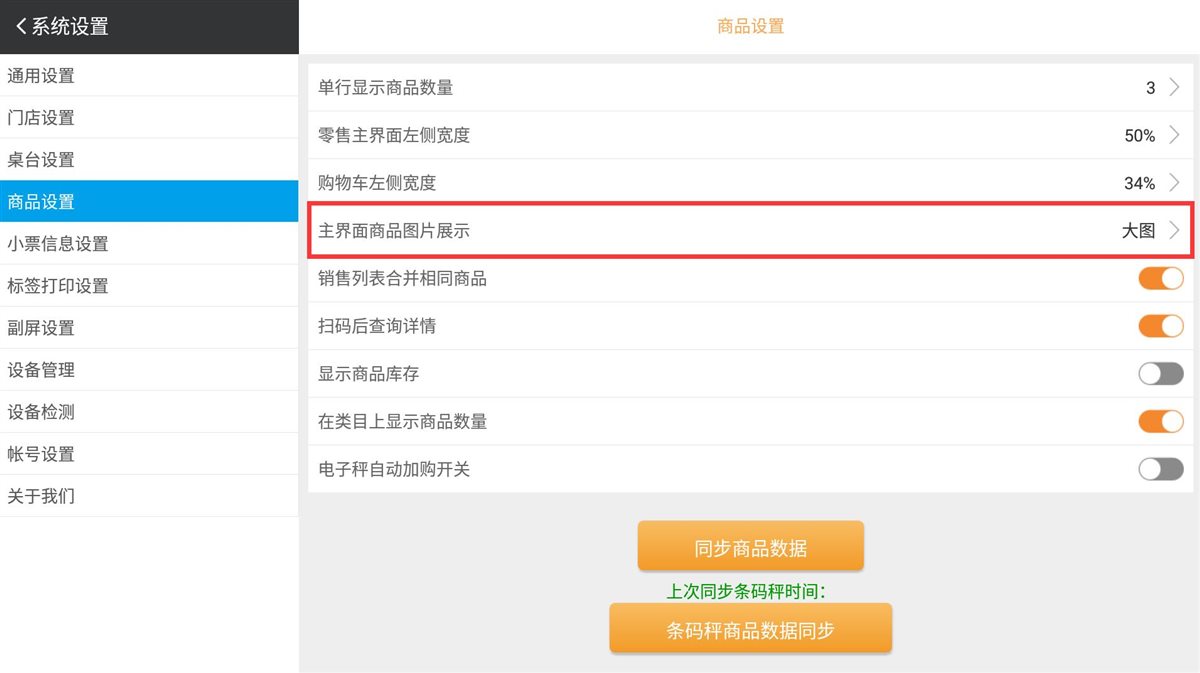
4. 商品设置
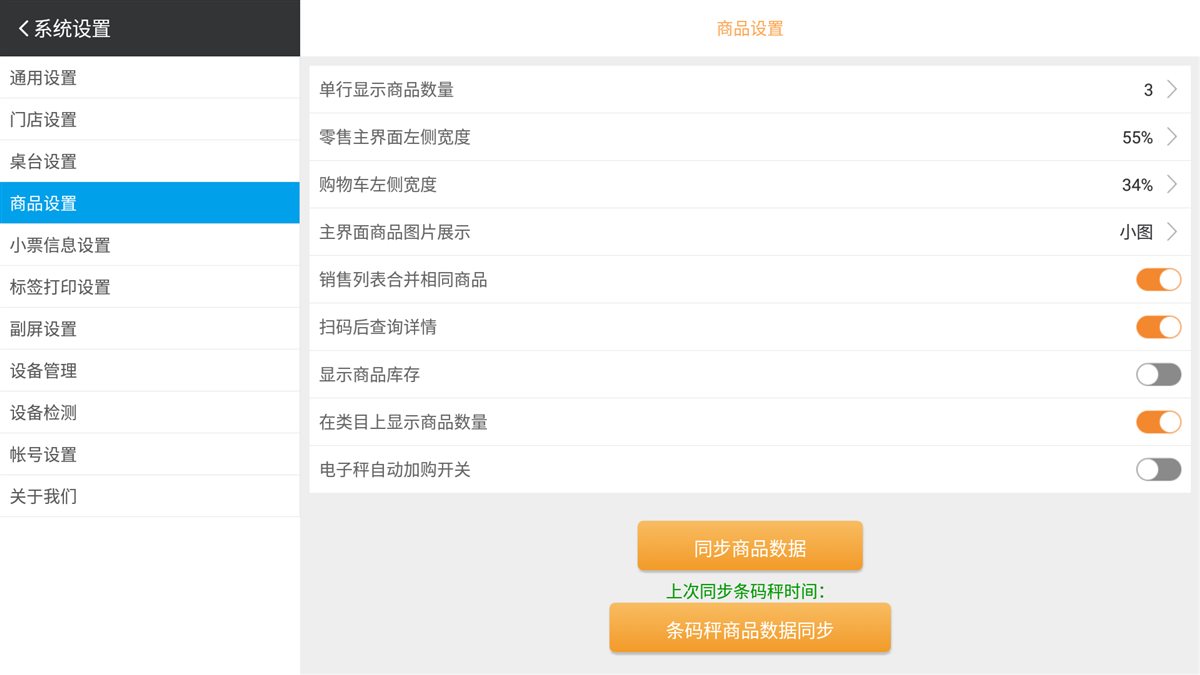
单行显示商品数量,最大可设置 6、最小可设置 2:
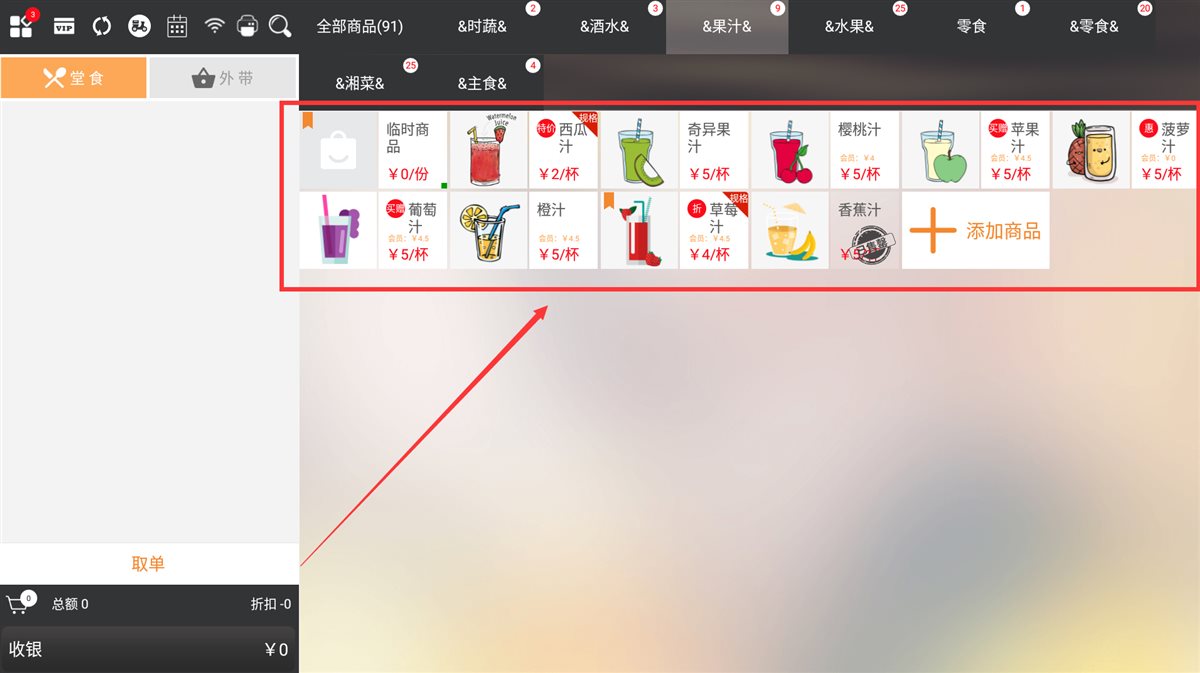
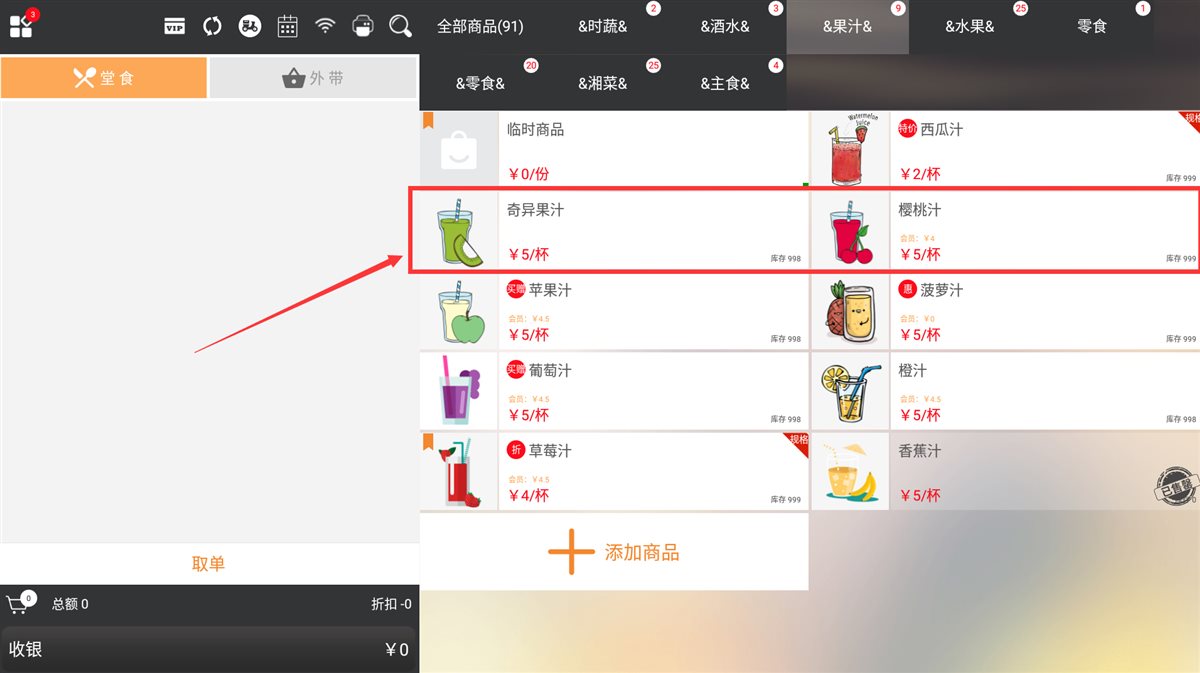
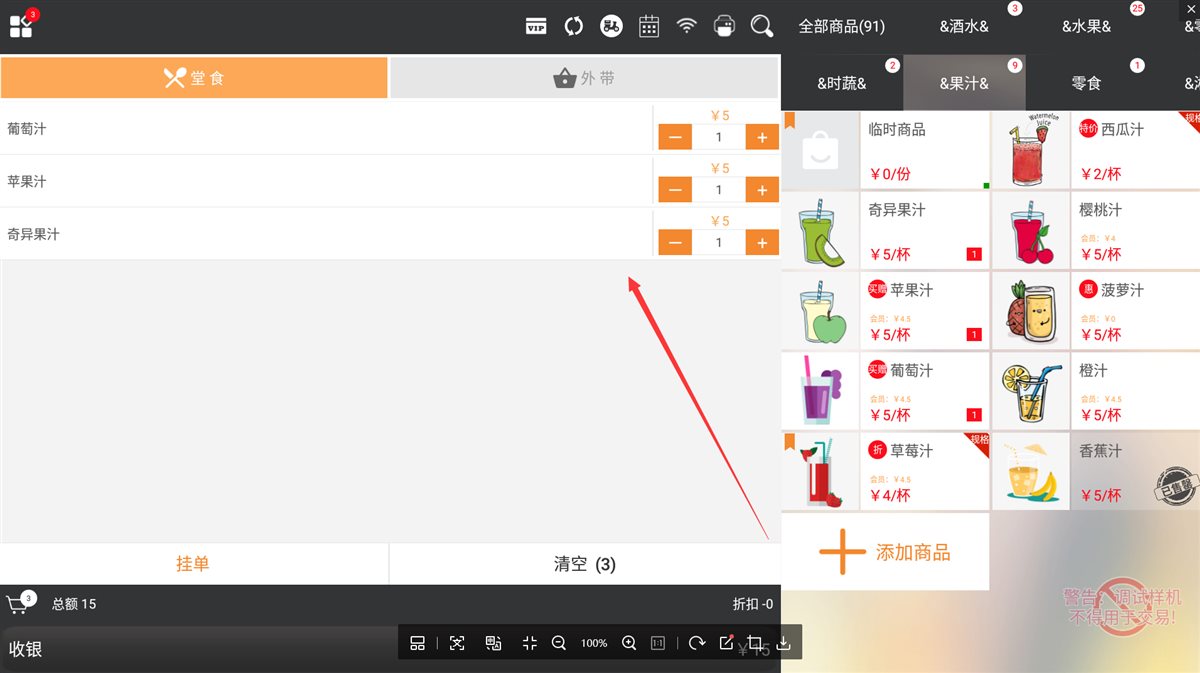
购物车左侧宽度,最大可设置 66%、最小可设置 20%:
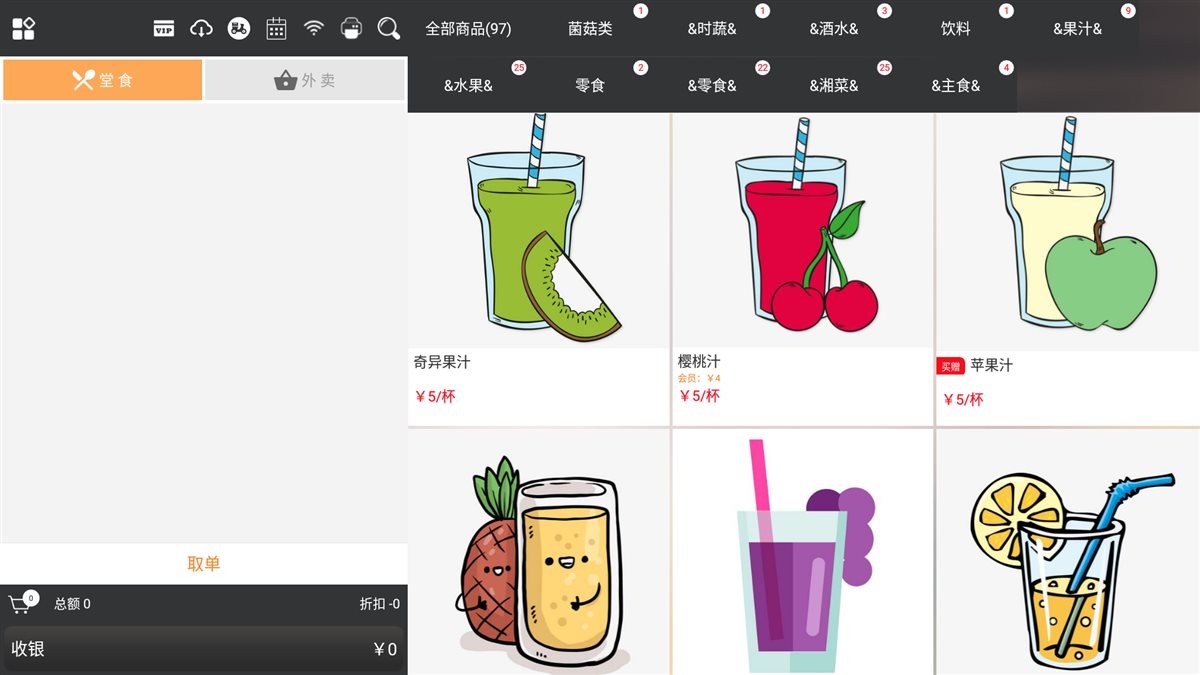
主界面商品图片展示,支持设置大图及无图展示(商品大图模式):
5. 小票信息设置
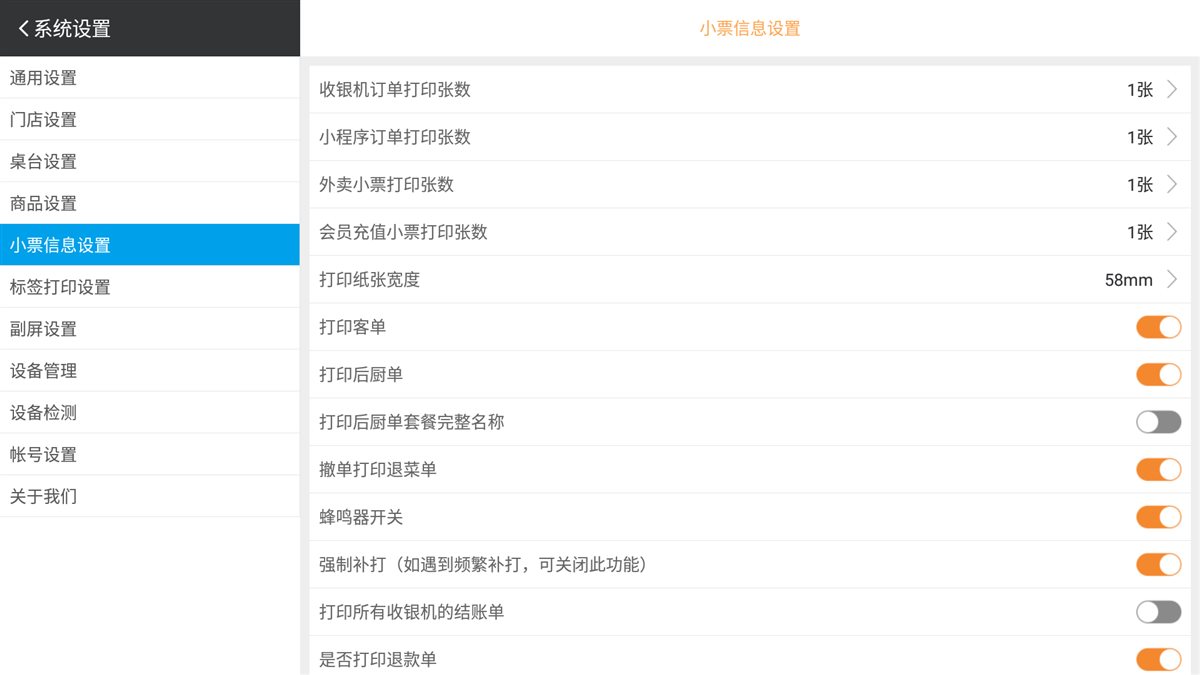
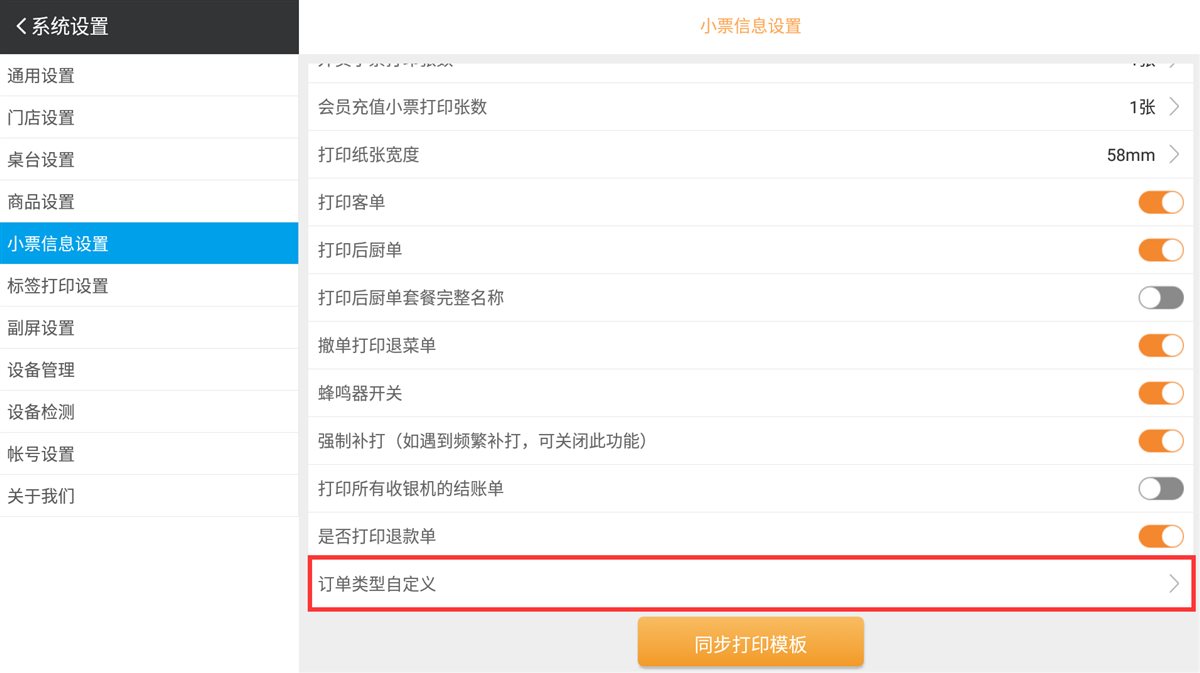
支持设置打印张数、打印纸张宽度等信息:
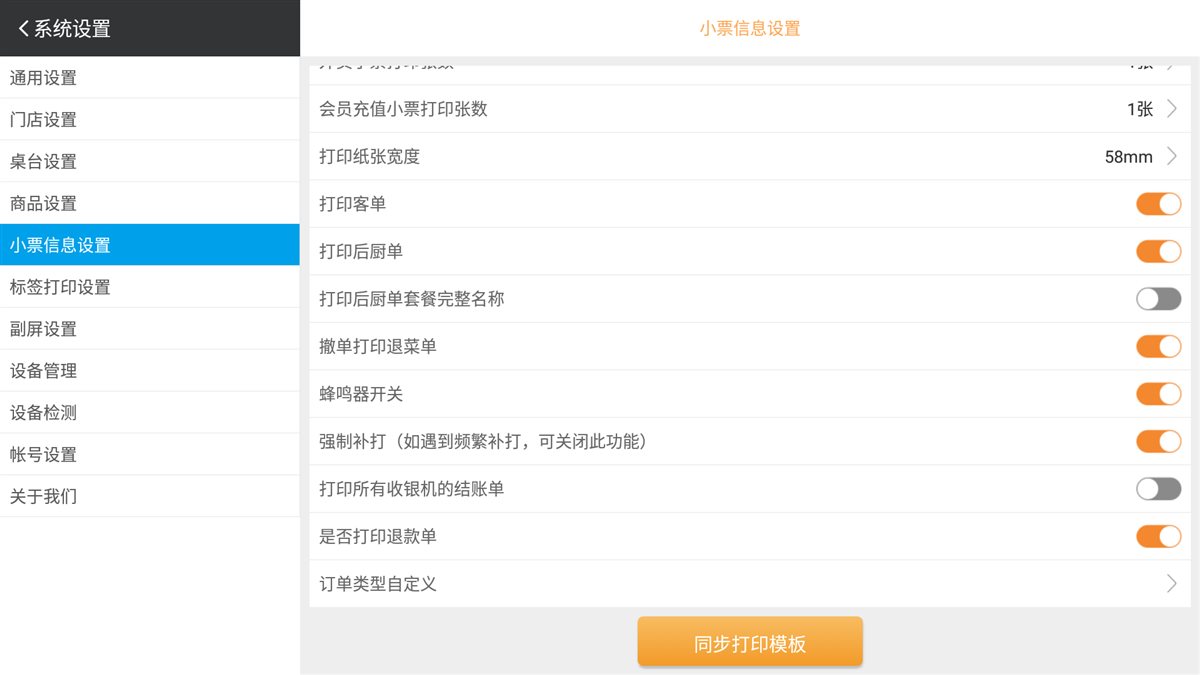
订单类型自定义,即小票中的订单类型,支持自定义文字:
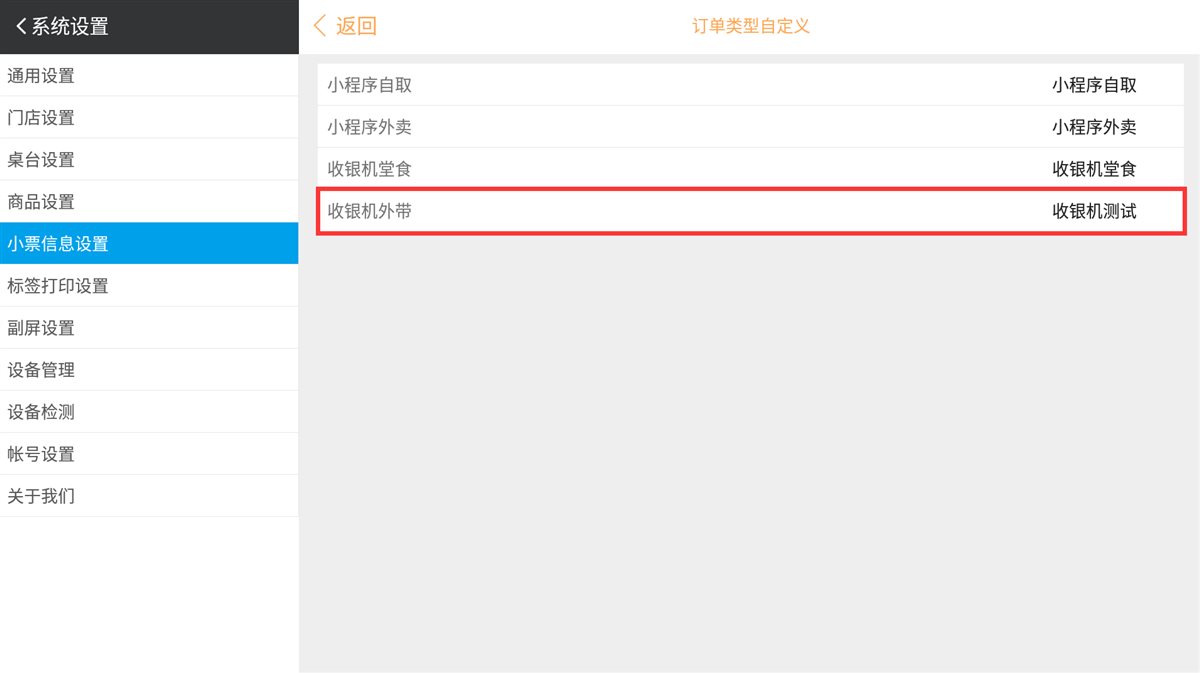
小票订单类型示例:
6. 标签打印设置
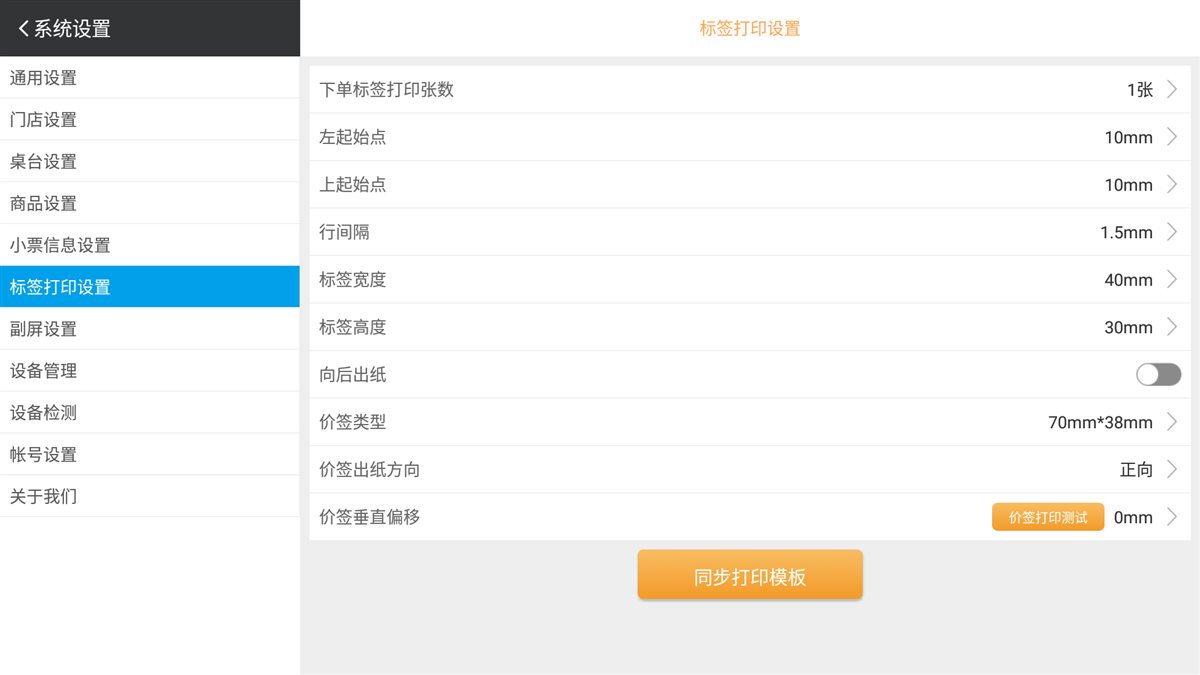
支持设置打印张数、标签宽度、标签高度等信息:
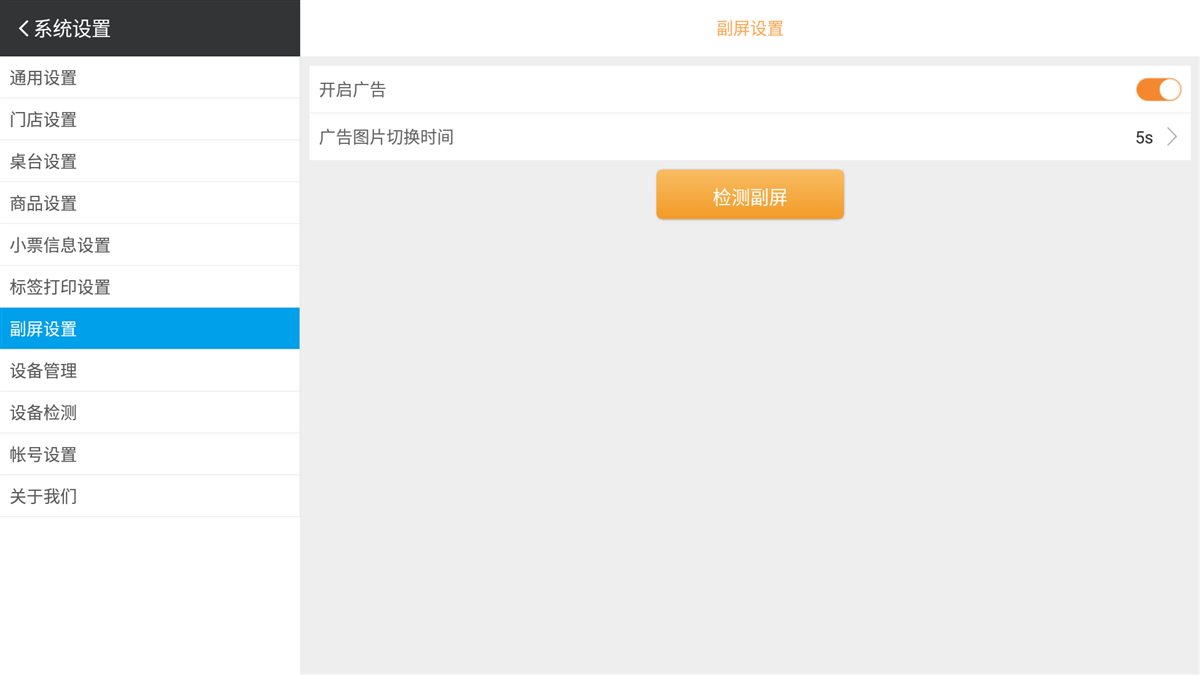
7. 副屏设置
支持开启广告、设置广告轮播图切换时间间隔:
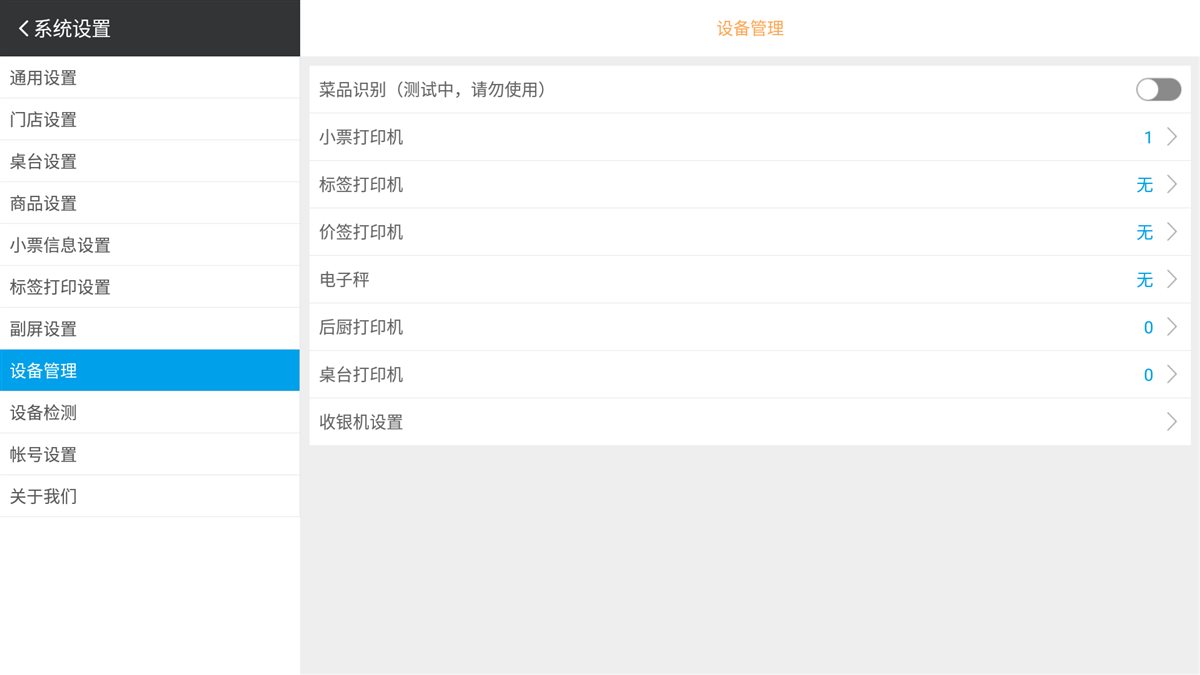
8. 设备管理
支持连接小票打印机、标签打印机、电子秤、后厨打印机:
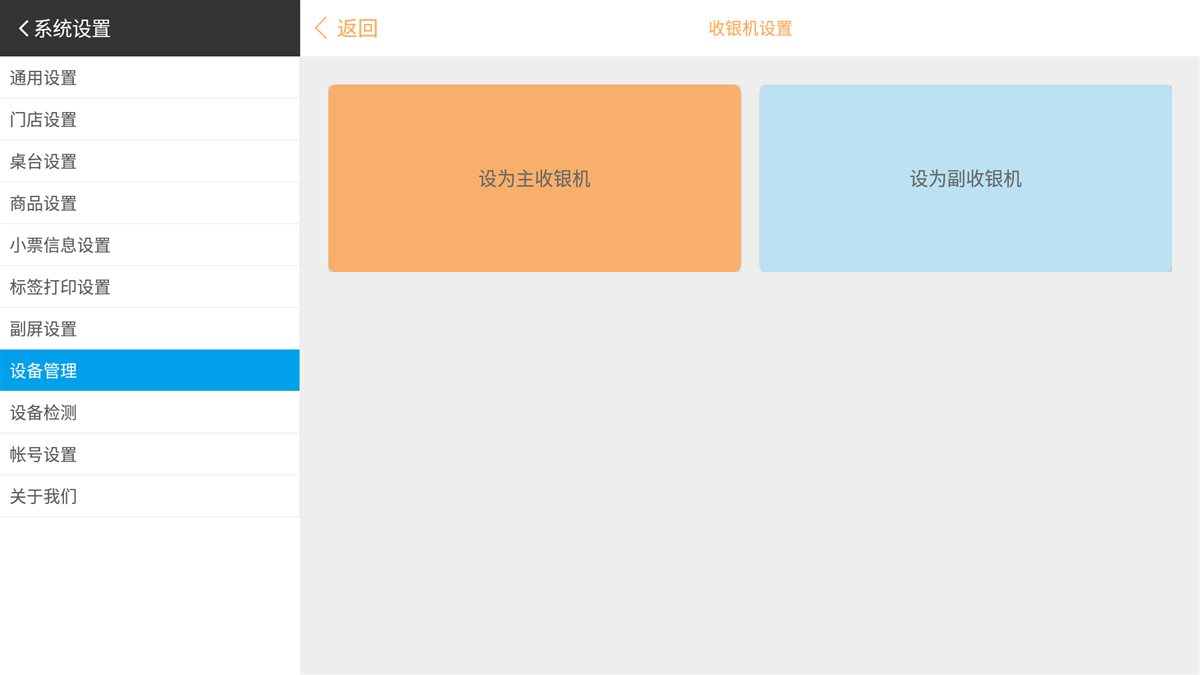
收银机设置,可设置主副收银机:
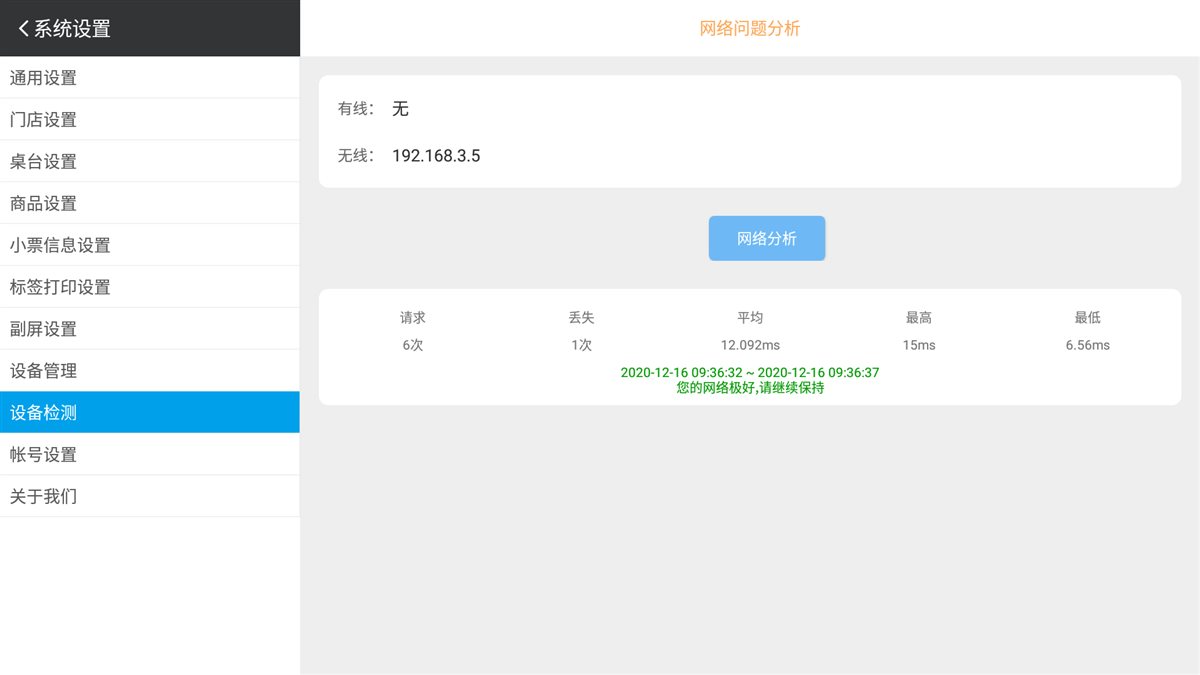
9. 设备检测
支持检测网络问题:
10. 账号设置
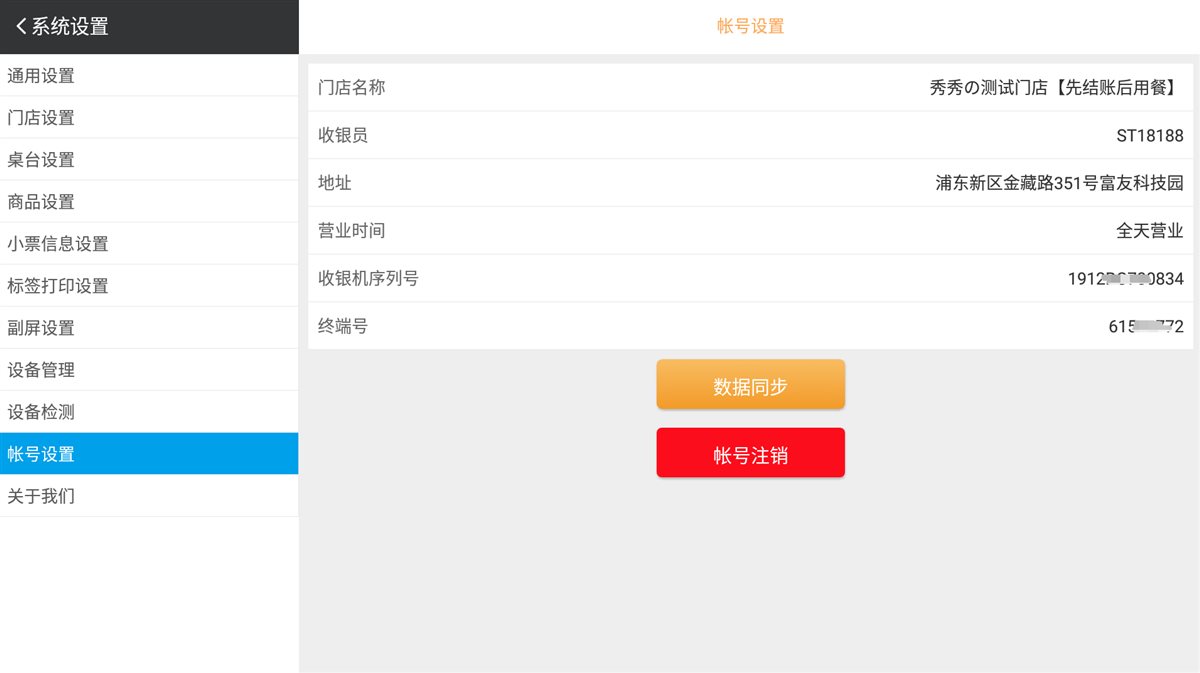
支持查看门店名称、收银机序列号等信息,可操作数据同步、帐号注销(即退出帐号登录):
11. 关于我们
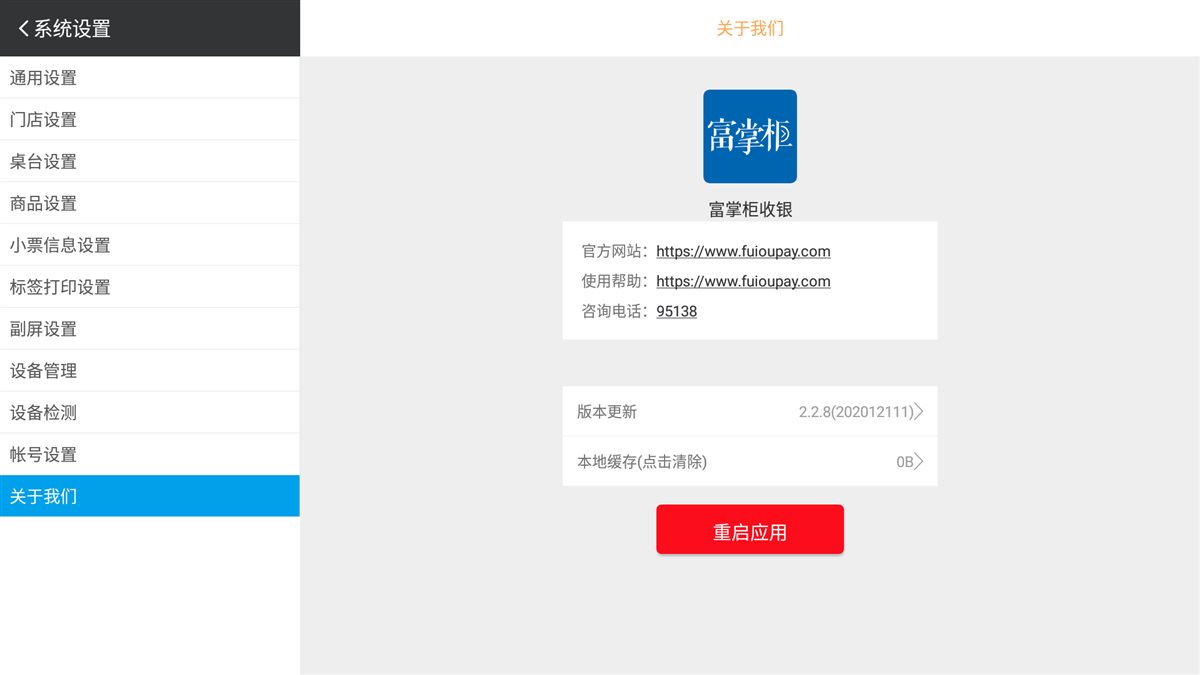
可查看收银软件版本信息(可快捷更新版本,点击版本号直接跳转至应用市场,如有新版本操作更新即可)、清除缓存、重启应用:
三、交接班
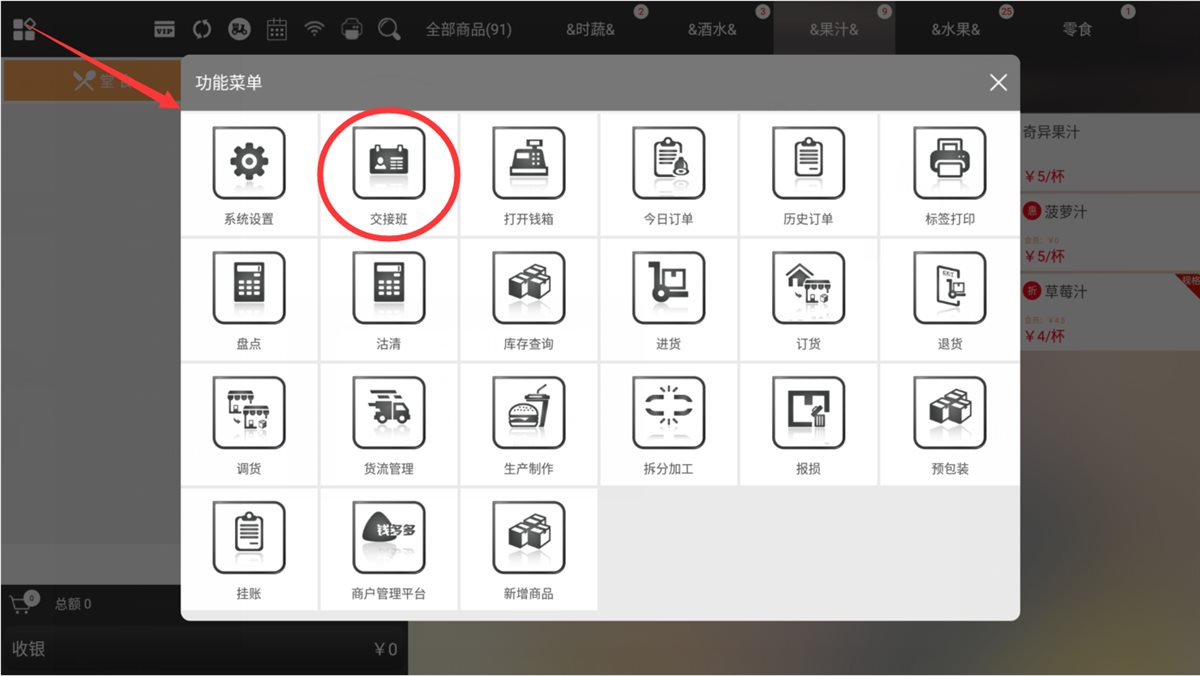
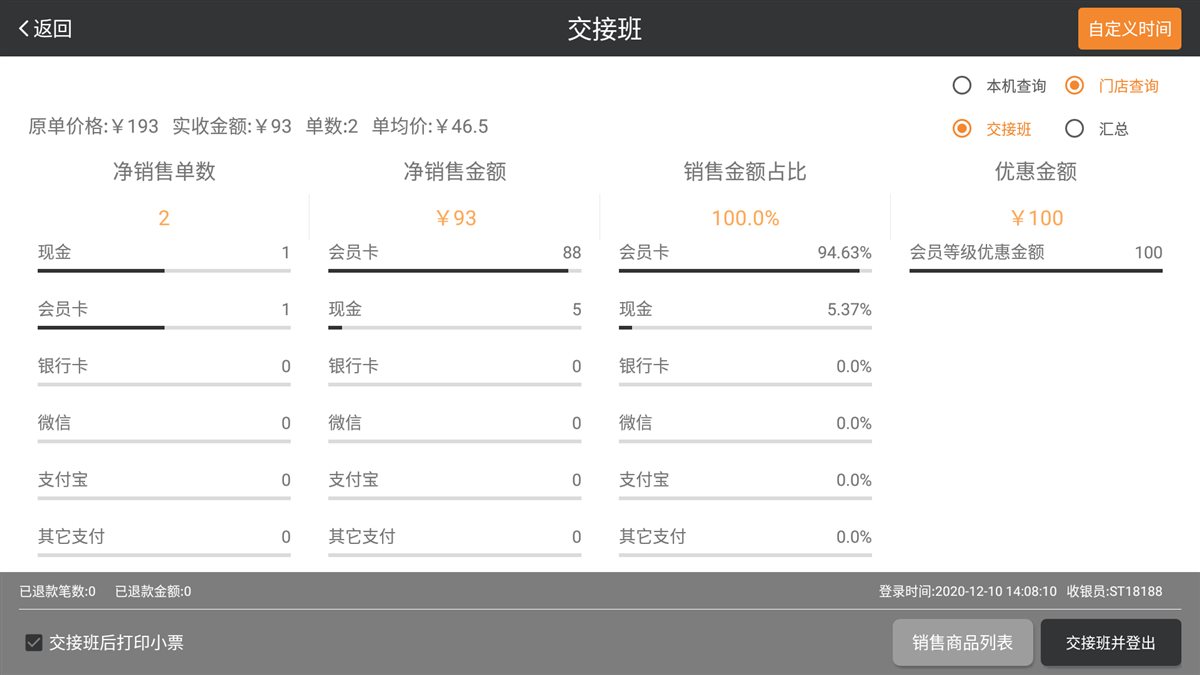
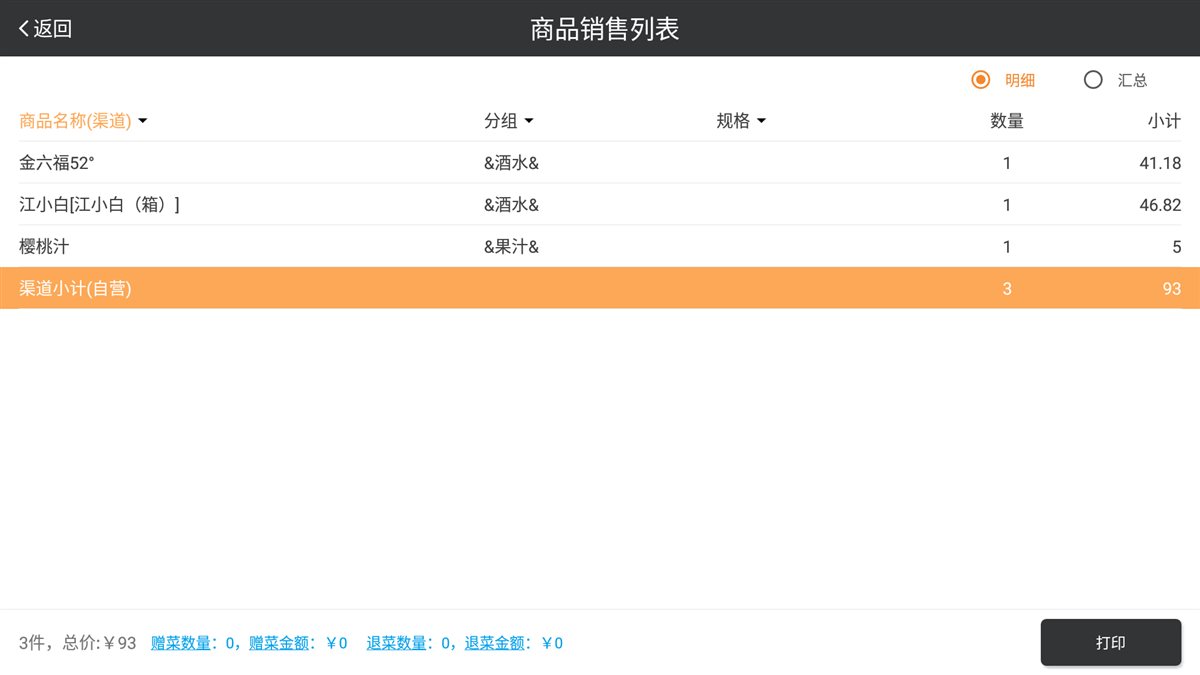
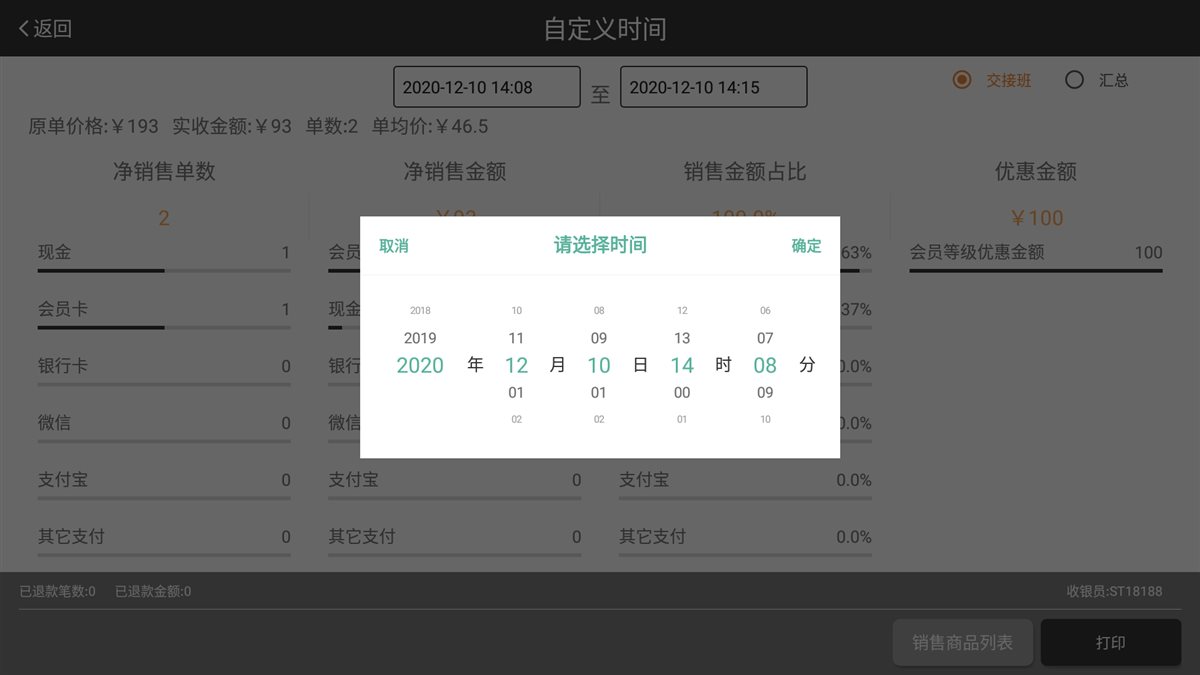
可查看收银金额详情、销售商品列表、自定义时间查询:
四、打开钱箱
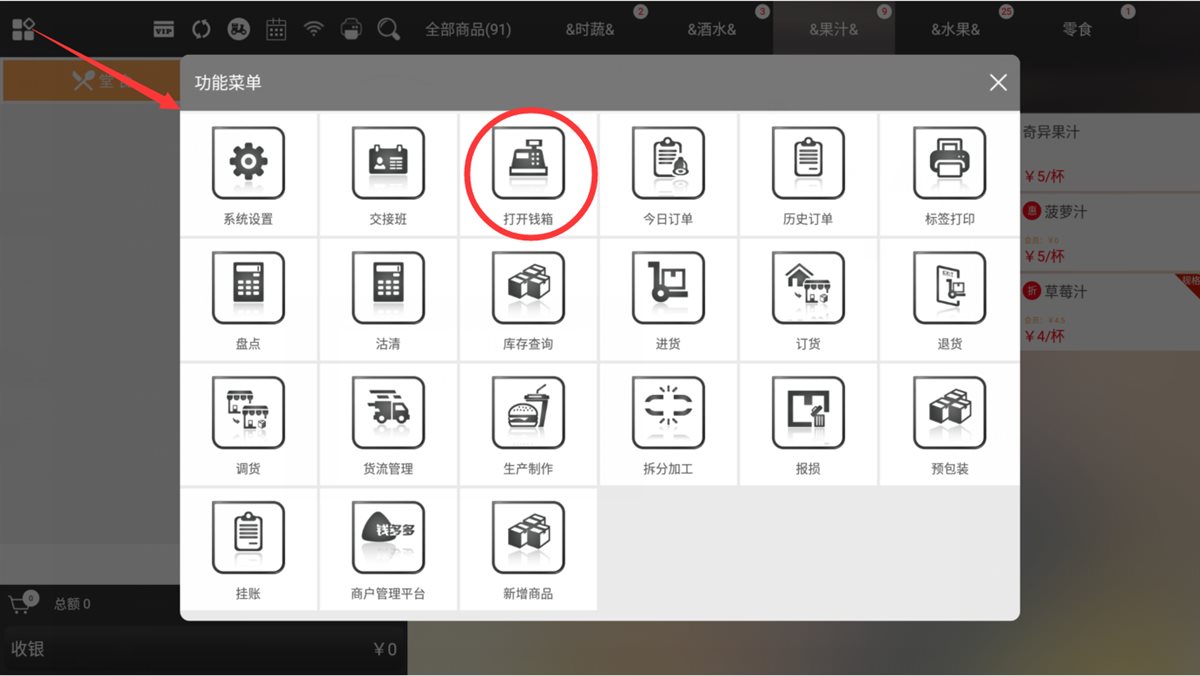
钱箱水晶头线直接插入收银机串口,常规都是免驱动的,插入成功后,选择设置 → 打开钱箱,钱箱会自动弹出。现金支付时,钱箱也会自动弹出:
五、今日订单
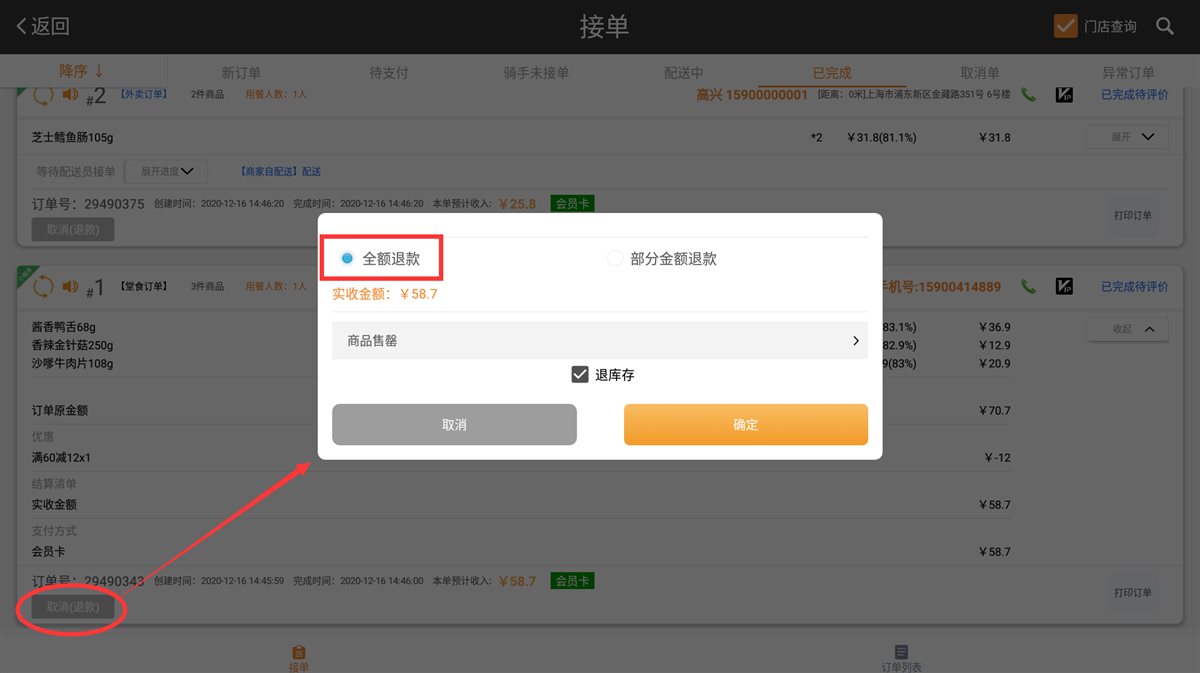
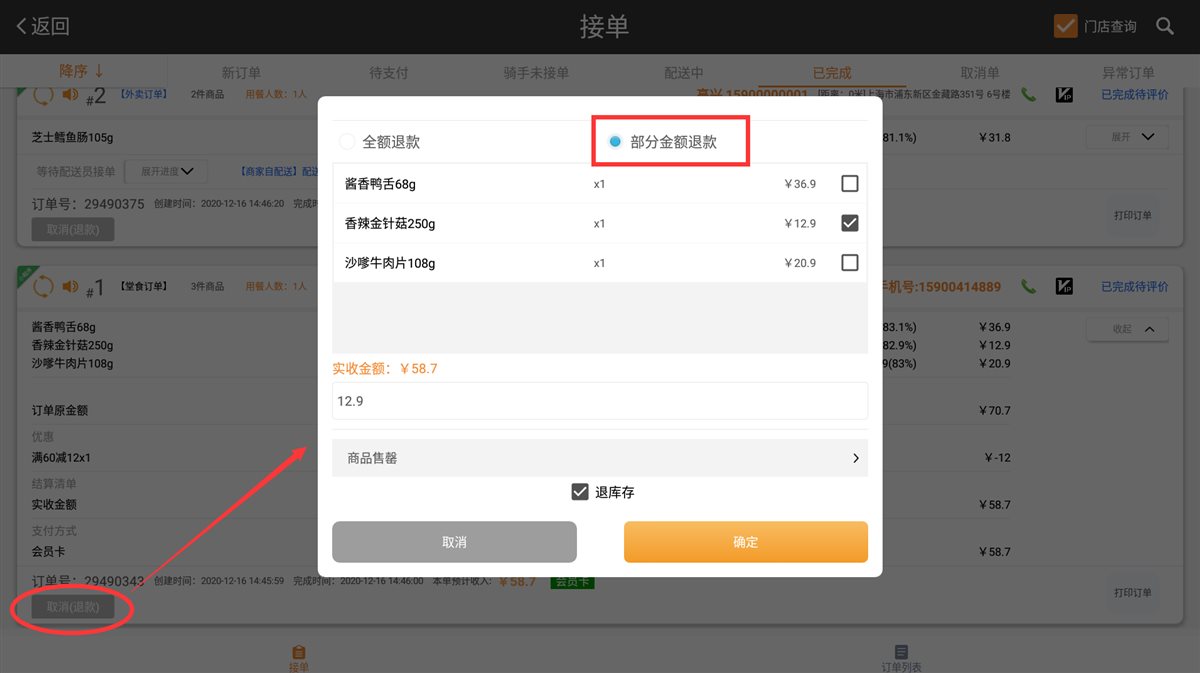
可操作接单、查看订单,已完成订单支持操作退款、打印单据:
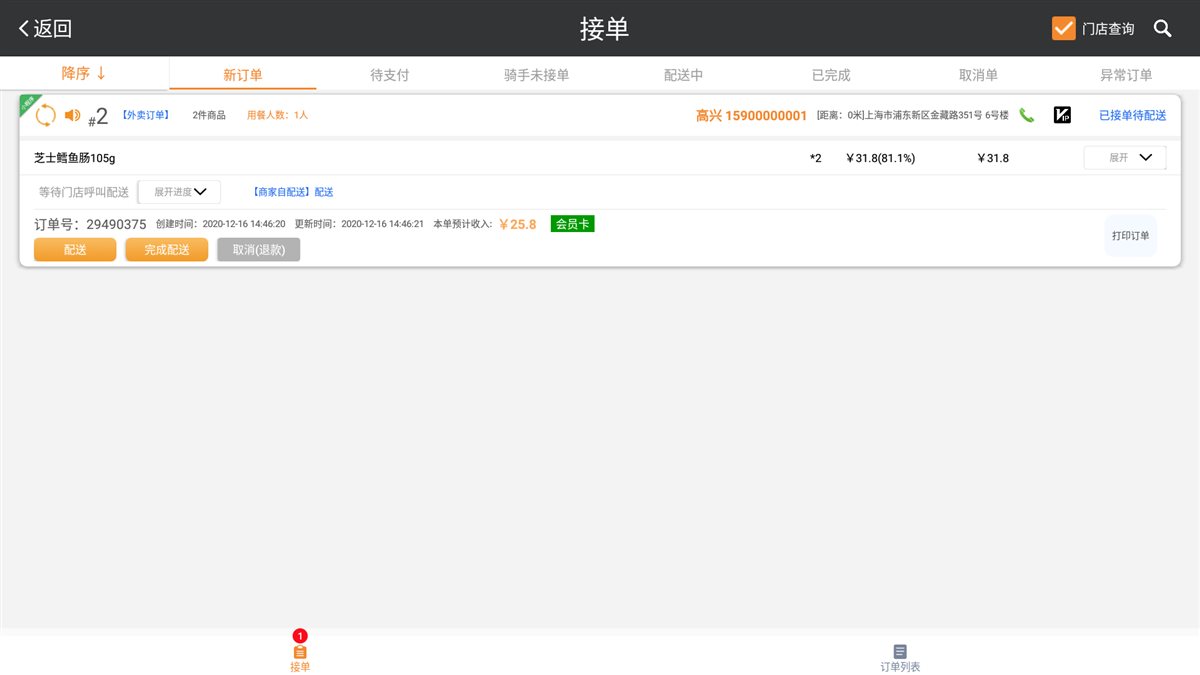
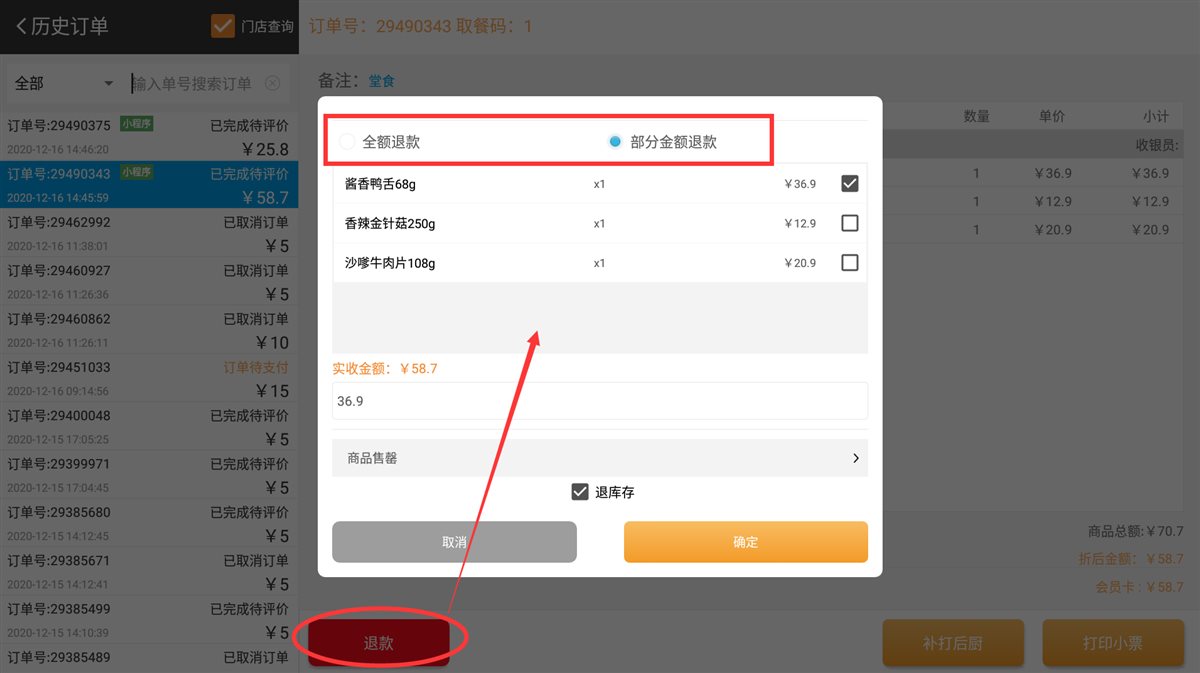
退款支持全额退款、部分退款:
六、历史订单
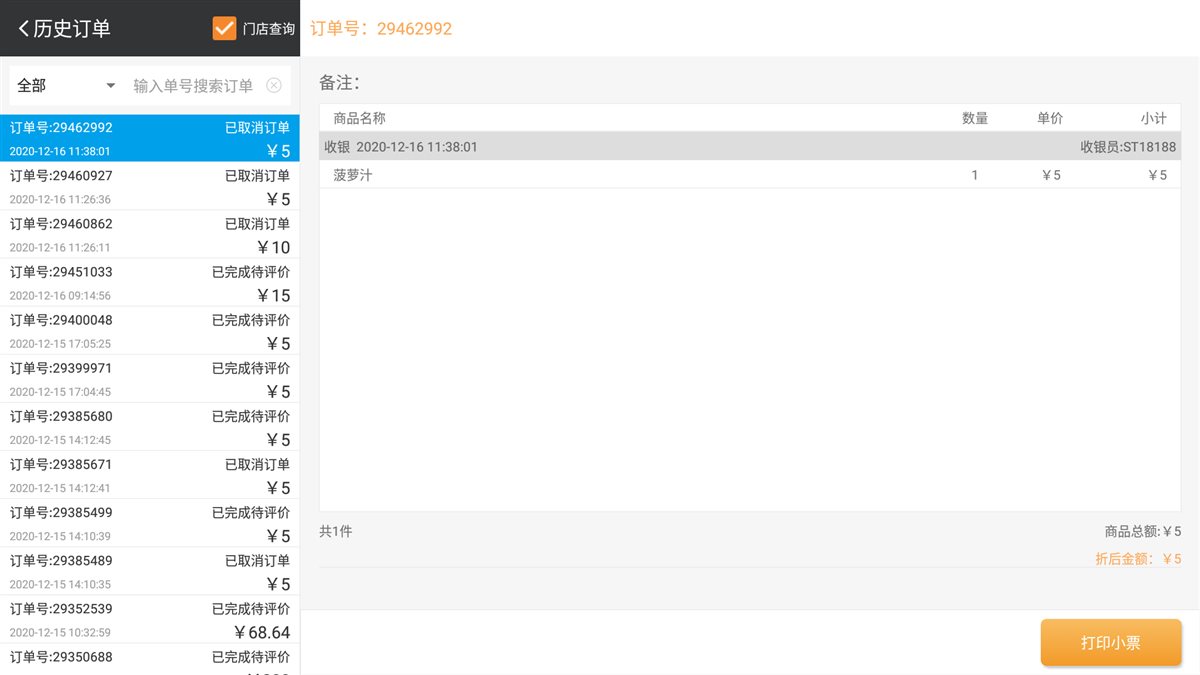
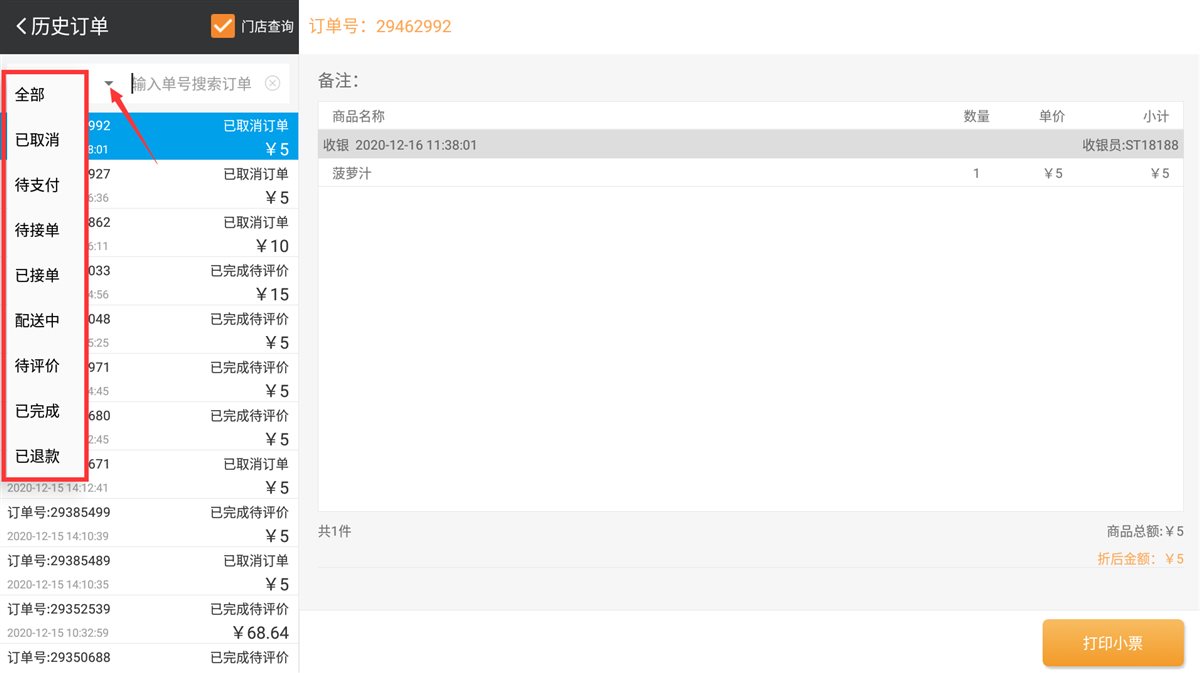
可根据订单号、订单状态筛选,支持打印小票、补打后厨单、(全额/部分)退款等操作:
七、标签打印
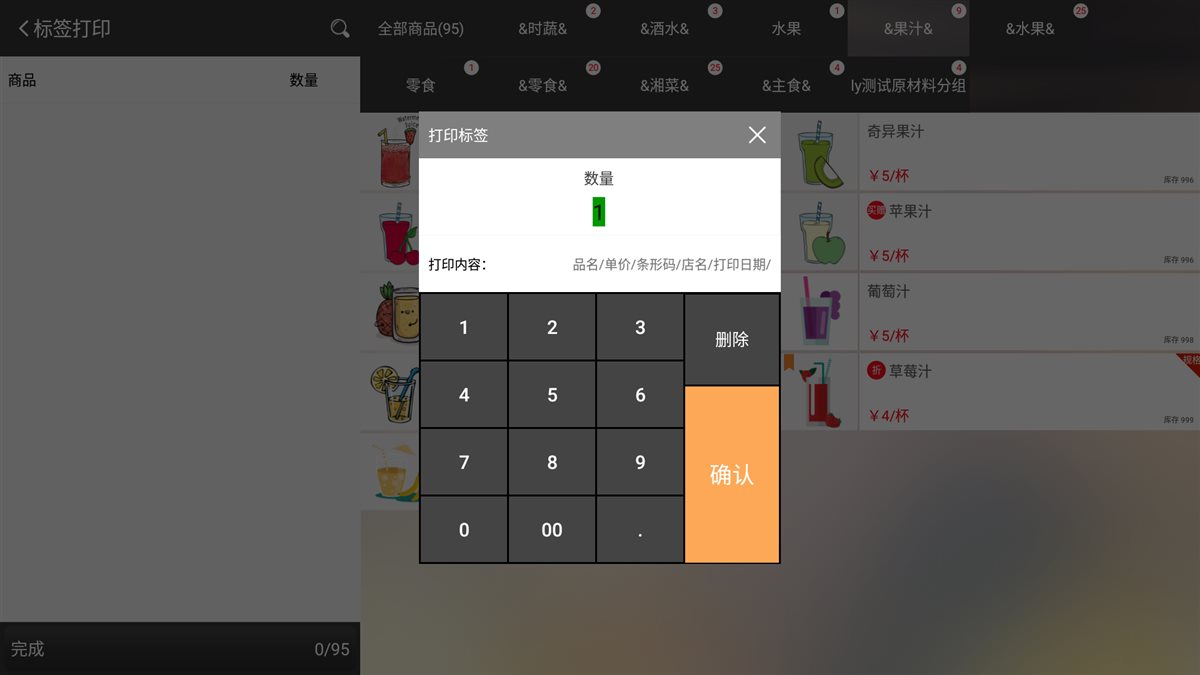
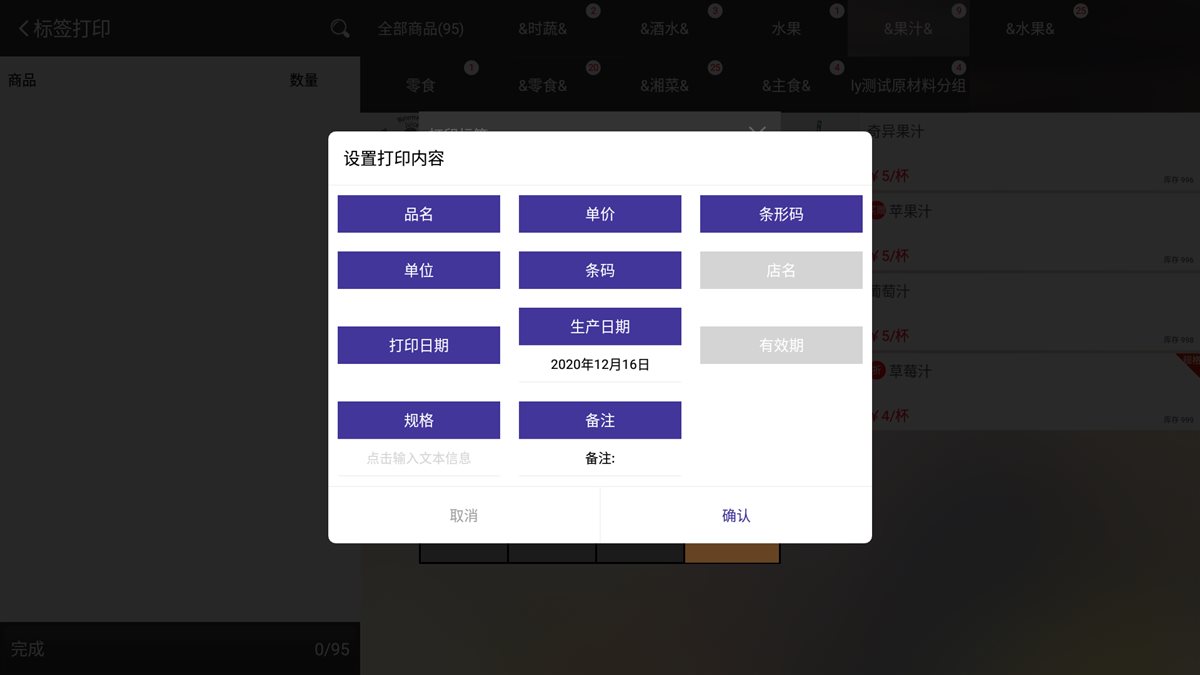
选择商品 → 输入打印标签数量(默认 1)→ 选择打印内容 → 确认 → 完成:
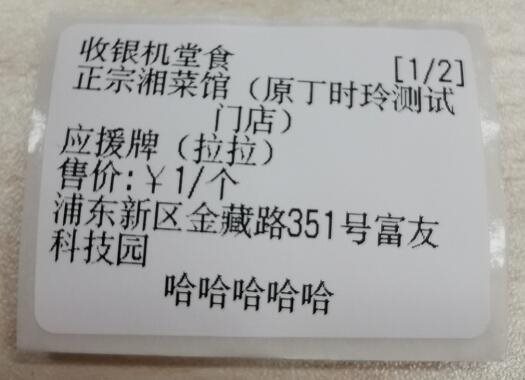
标签小票样例图:
八、盘点
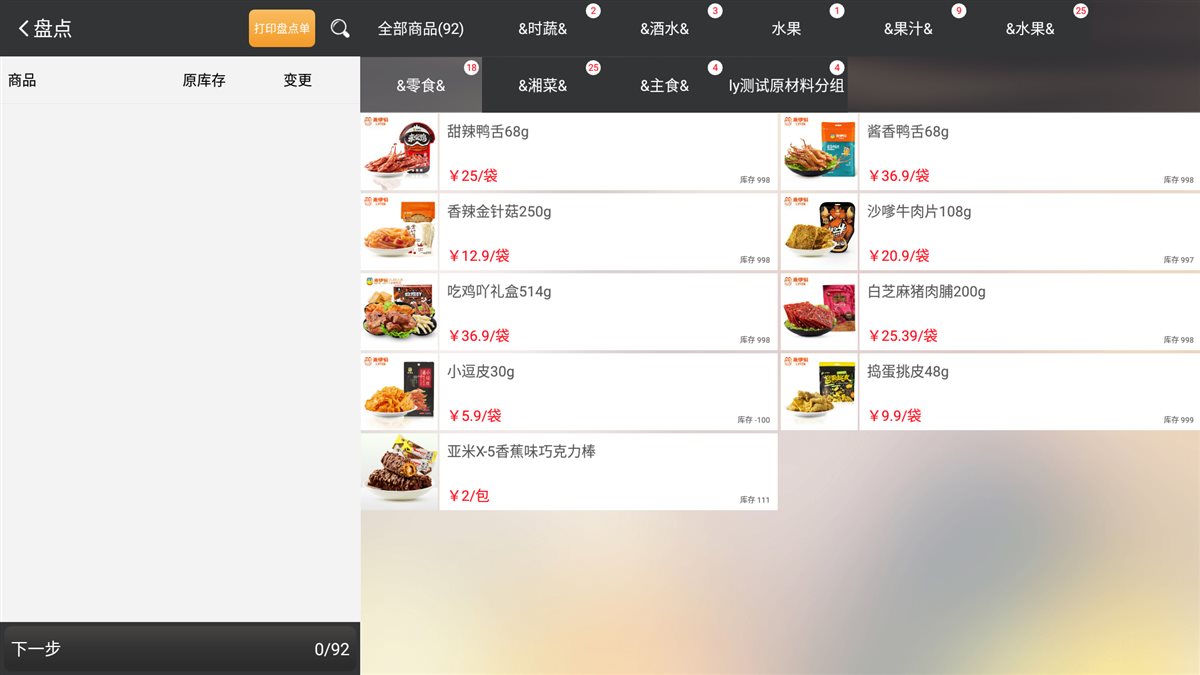
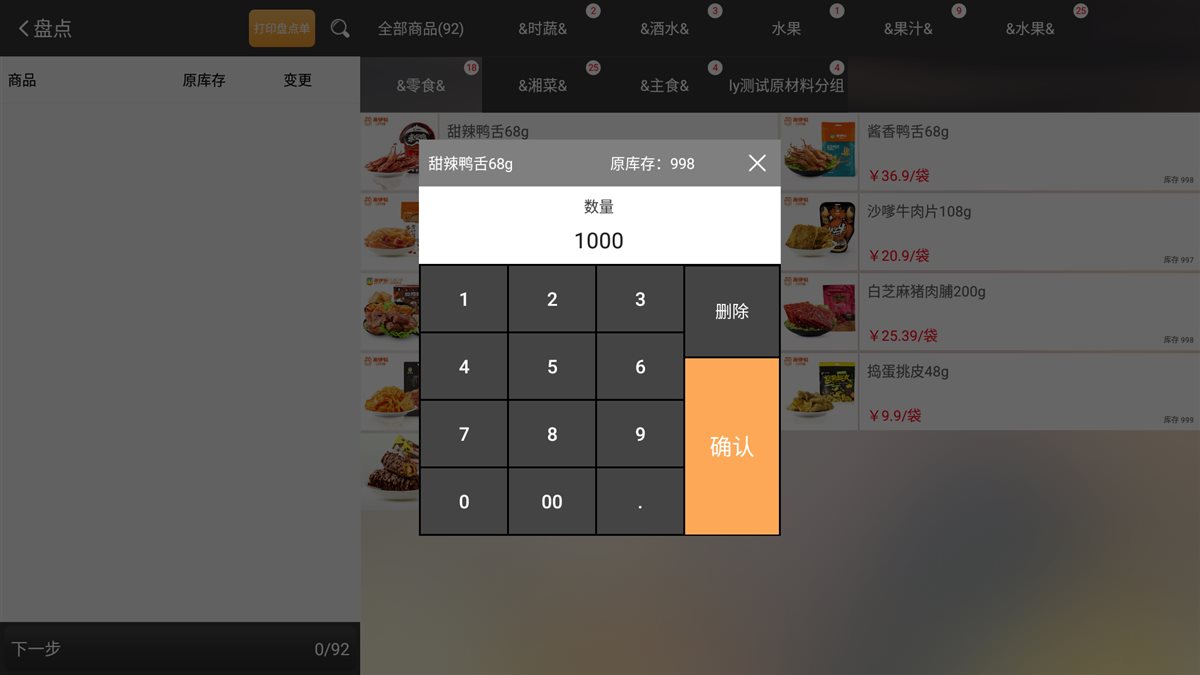
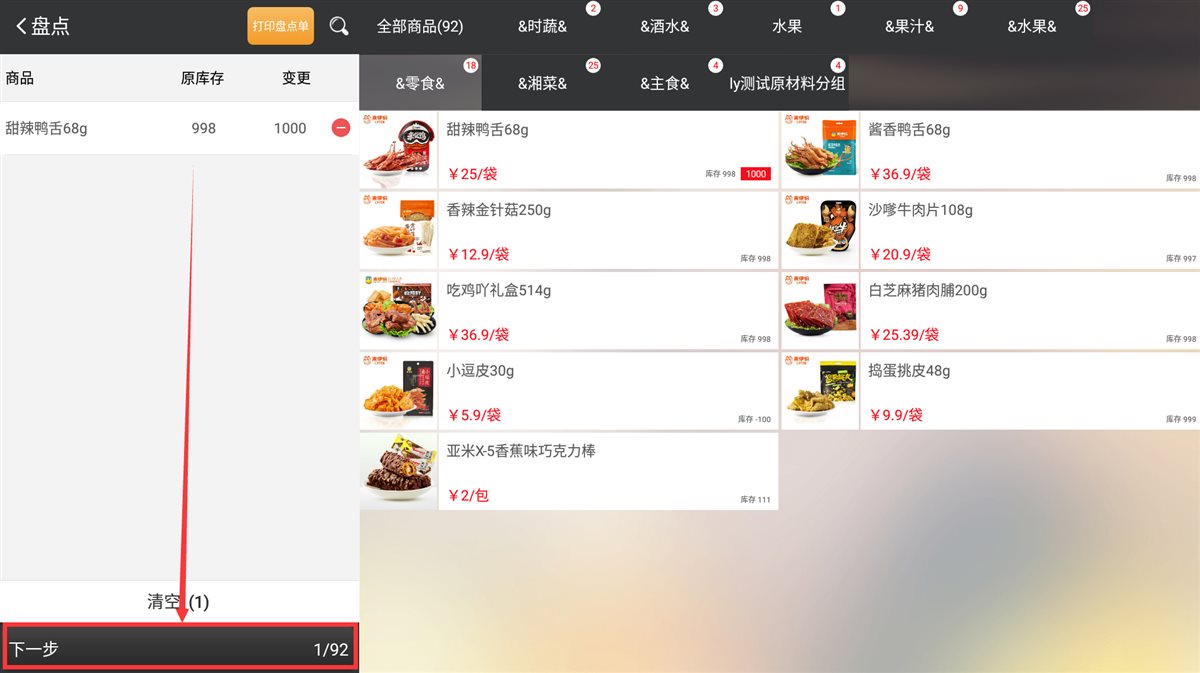
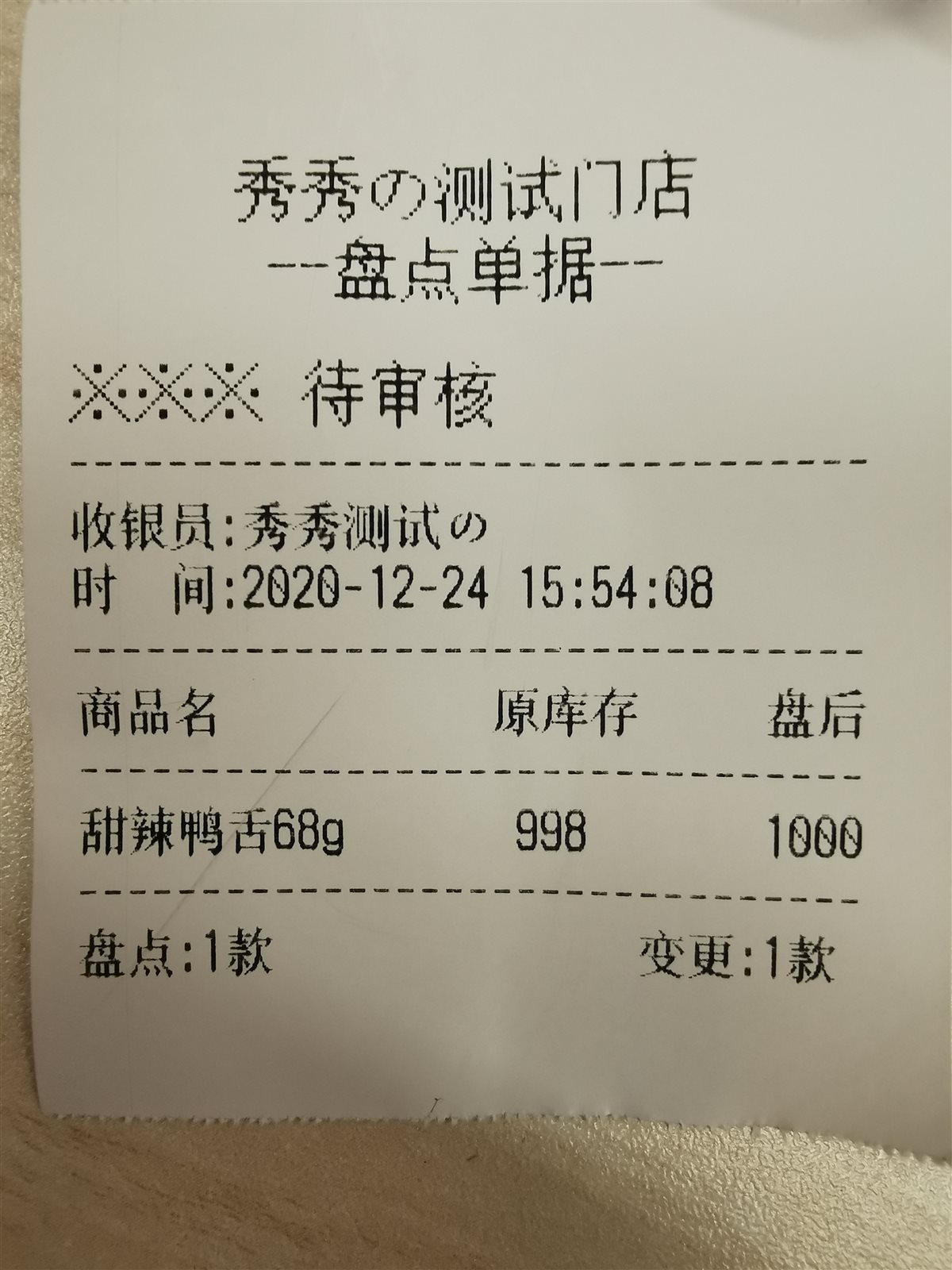
选择商品 → 输入商品库存数量(默认取显当前库存数)→ 确认 → 下一步 → 确认提交:
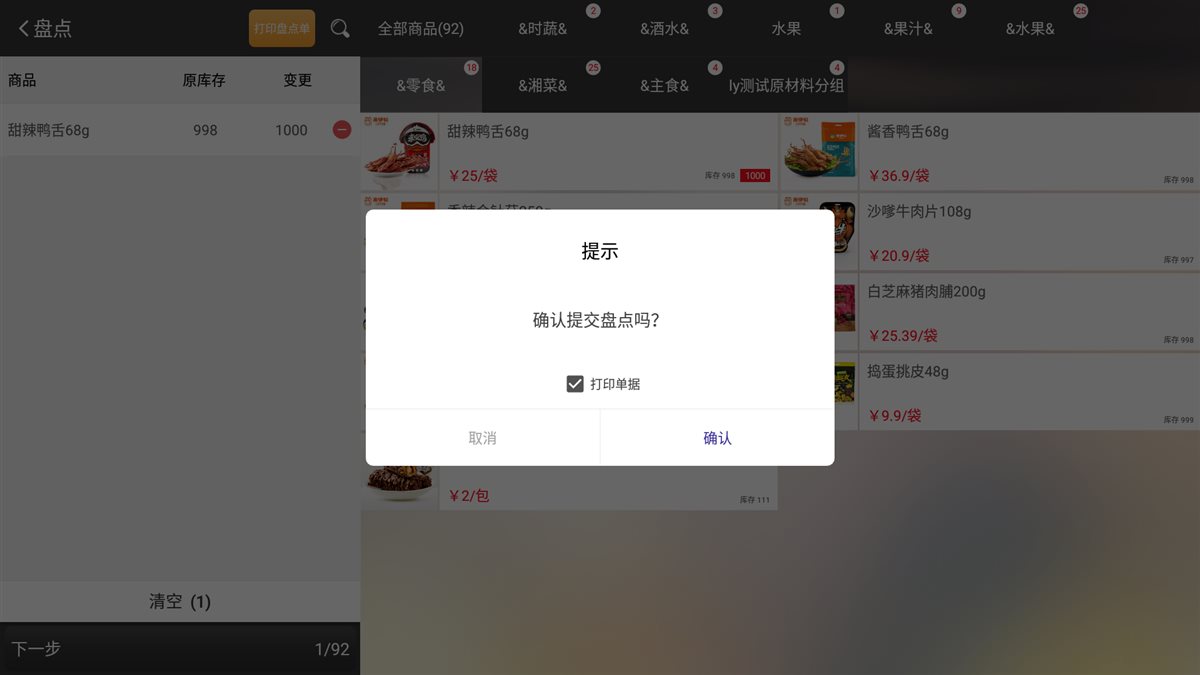
盘点单据样例图:
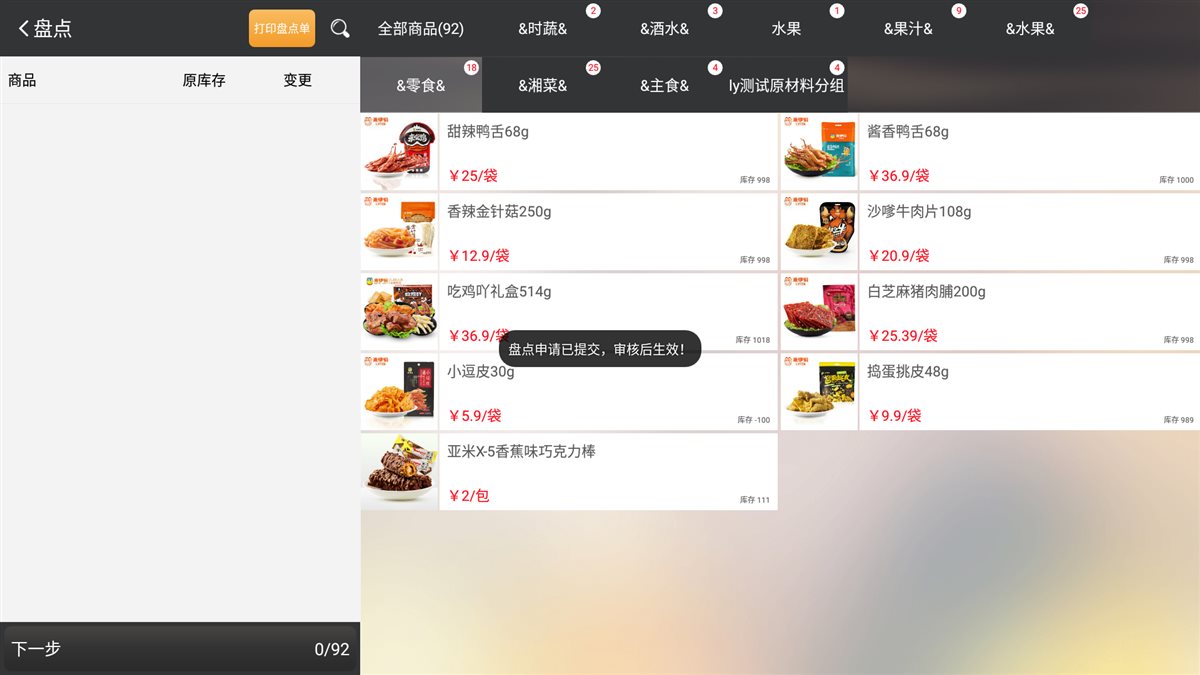
如门店配置了「盘点需审核」(配置路径:SP 后台设置-门店管理-门店列表-门店权限-盘点需审核),收银机端则会提示「盘点申请已提交,审核后生效!」:
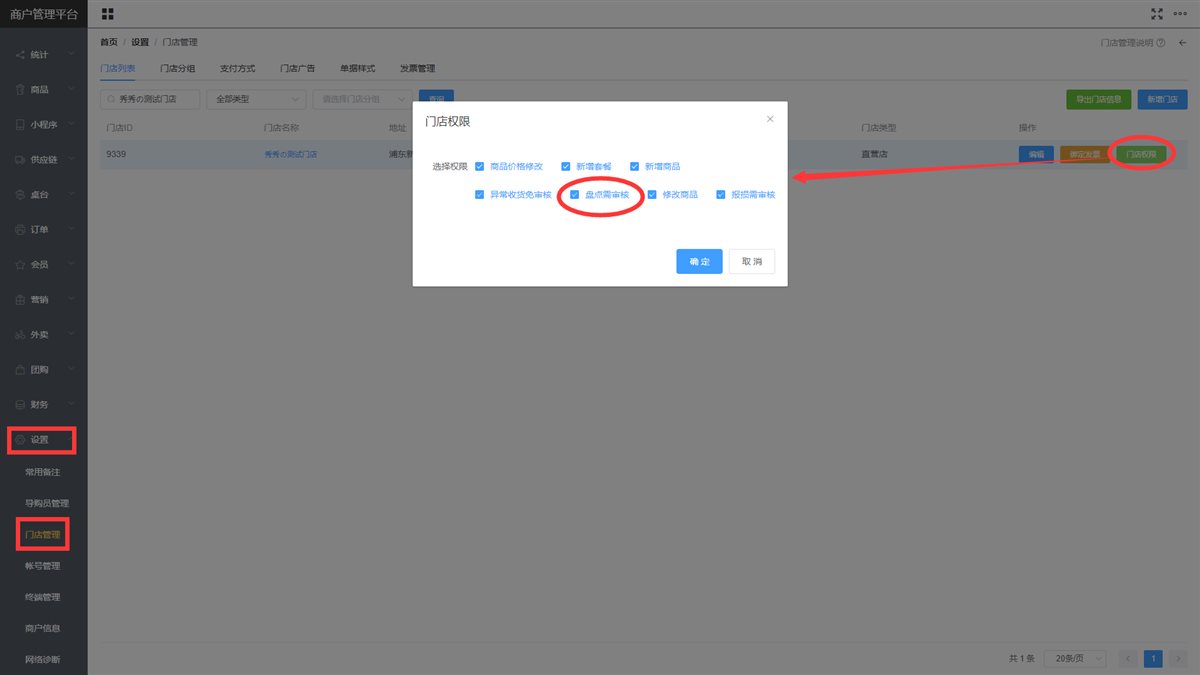
「盘点需审核」权限配置路径:SP 后台设置-门店管理-门店列表-门店权限-盘点需审核:
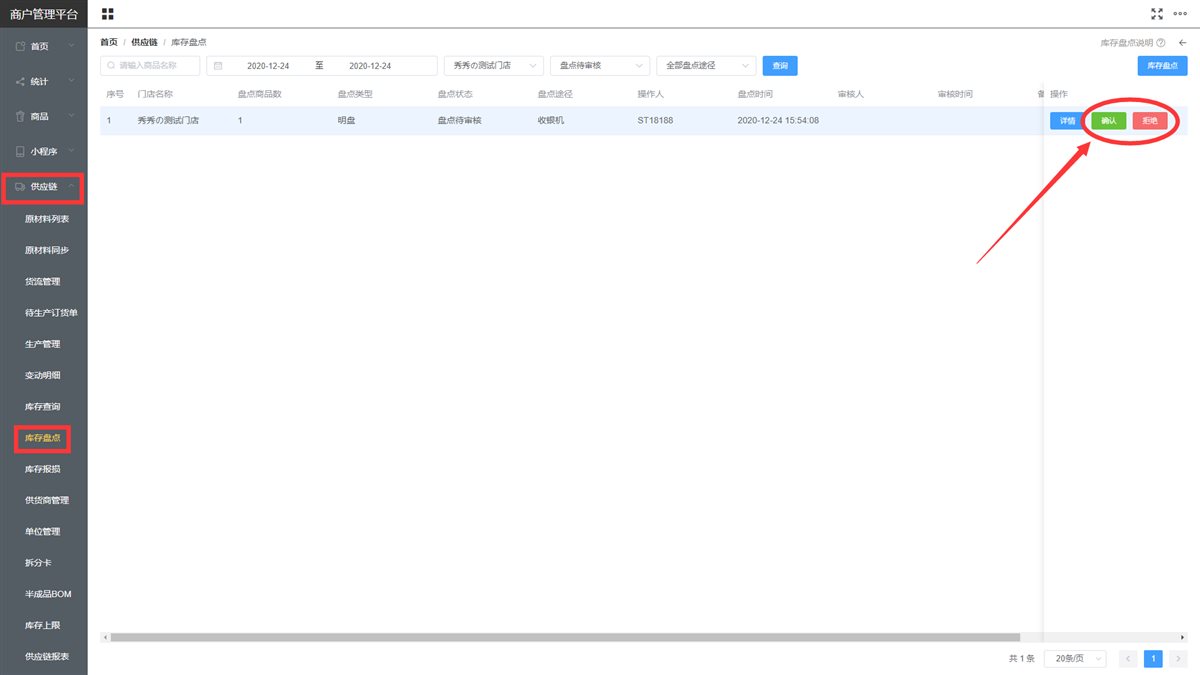
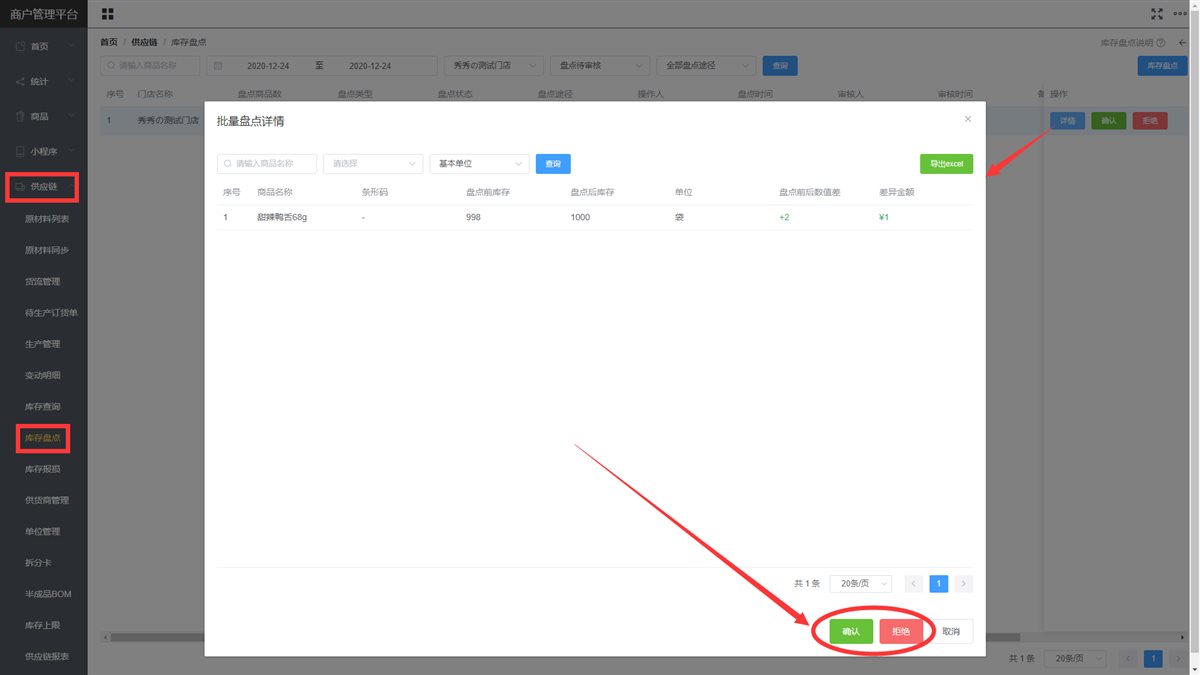
「盘点需审核」SP 后台审核路径:供应链-库存盘点-确认/拒绝,详情里也可以操作确认/拒绝:
相关内容
需要帮助?
- 客服电话:400-995-7881
- 客服微信:
fuiouyes(扫码添加)
