富掌柜收银富掌柜收银
首页
聚合收款
SaaS收银系统
硬件设备
  • 电子发票
  • 独立结算
  • 分账
  • 缴费通
  • 定制开发
帮助中心
下载
联系我们
首页
聚合收款
SaaS收银系统
硬件设备
  • 电子发票
  • 独立结算
  • 分账
  • 缴费通
  • 定制开发
帮助中心
下载
联系我们
  • 帮助中心首页
  • 商品管理

    • 单品新增
    • 批量导入
    • 商品同步(连锁)
    • 商品标签
    • 商品角标
  • 会员与营销

    • 会员管理
    • 会员等级
    • 会员充值
    • 优惠券
    • 促销活动
    • 订单折扣
    • 积分规则
    • 次卡管理
    • 油卡管理
    • 员工激励
    • 短信营销
    • 盲盒营销
    • 支付有礼
  • 收银机 Windows 版

    • 下载安装与常见问题
    • 轻餐版
    • 重餐版
    • 零售版
    • 生鲜版
    • 美业版
    • 加油站
  • 收银机 Android 版

    • 下载安装
    • 功能菜单总览
    • 轻餐模式
    • 重餐模式
    • 零售模式
    • 食堂模式
    • 加油站模式
  • 门店运营

    • 桌台 / 桌码管理
    • 门店收款
    • 排队叫号
    • 自助点餐接入
  • 门店与账号

    • 门店列表
    • 帐号管理
  • 供应链

    • 原材料管理
    • 供货商管理
    • 进货
    • 订货
    • 调货
    • 退货
    • 换货
    • 货流反确认
    • 批量导入
    • 货流汇总单
    • 生产单
    • 领料
    • 退料
    • 再下一单
    • 生产反确认
    • 盘点类型
    • 盘点审核
    • 盘点记录
  • 外卖与团购

    • 饿了么 & 美团外卖接入
    • 美团团购券核销
    • 接单核销权益
  • 打印机安装
  • 常见问题

富掌柜收银系统商品新增教程(单品新增)

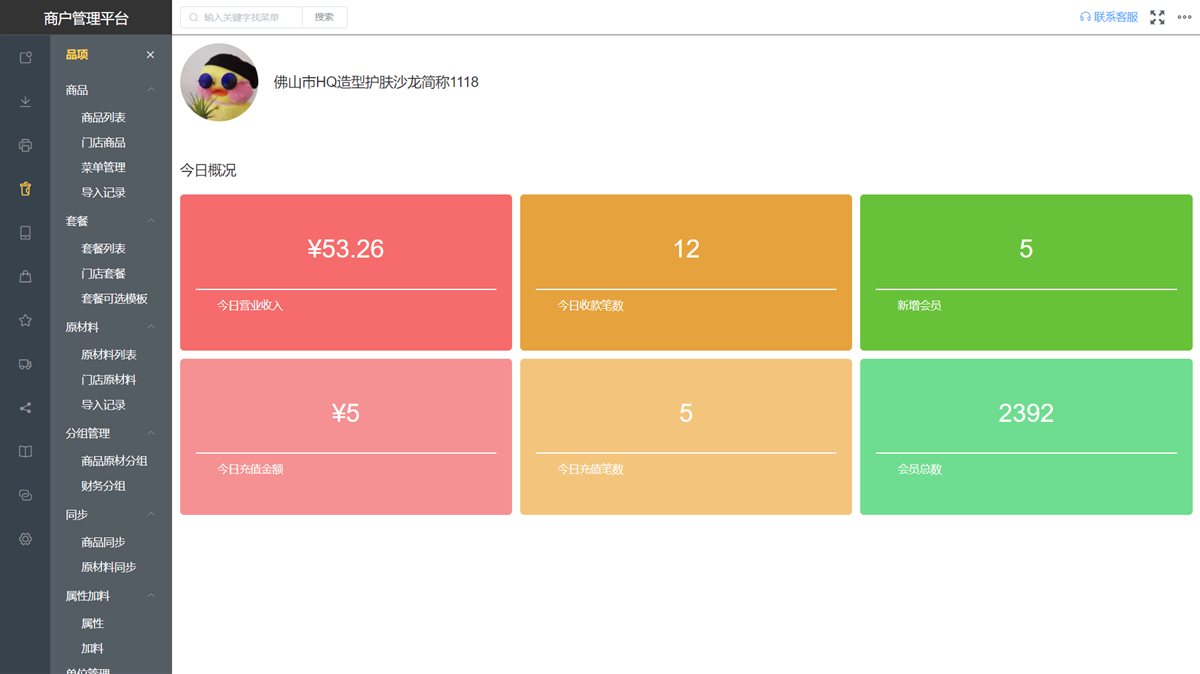
商品是收银系统的基石:点单、收银、库存、报表都围绕商品展开。本教程图文讲解在富掌柜 SP 商户管理平台单个新增商品的完整流程,适用于餐饮、零售、生鲜、茶饮等各行业门店;商品较多时建议使用批量新增。

操作入口:登录 SP 商户管理平台 → 品项 → 商品 → 商品列表。

一、打开商品列表,新增商品

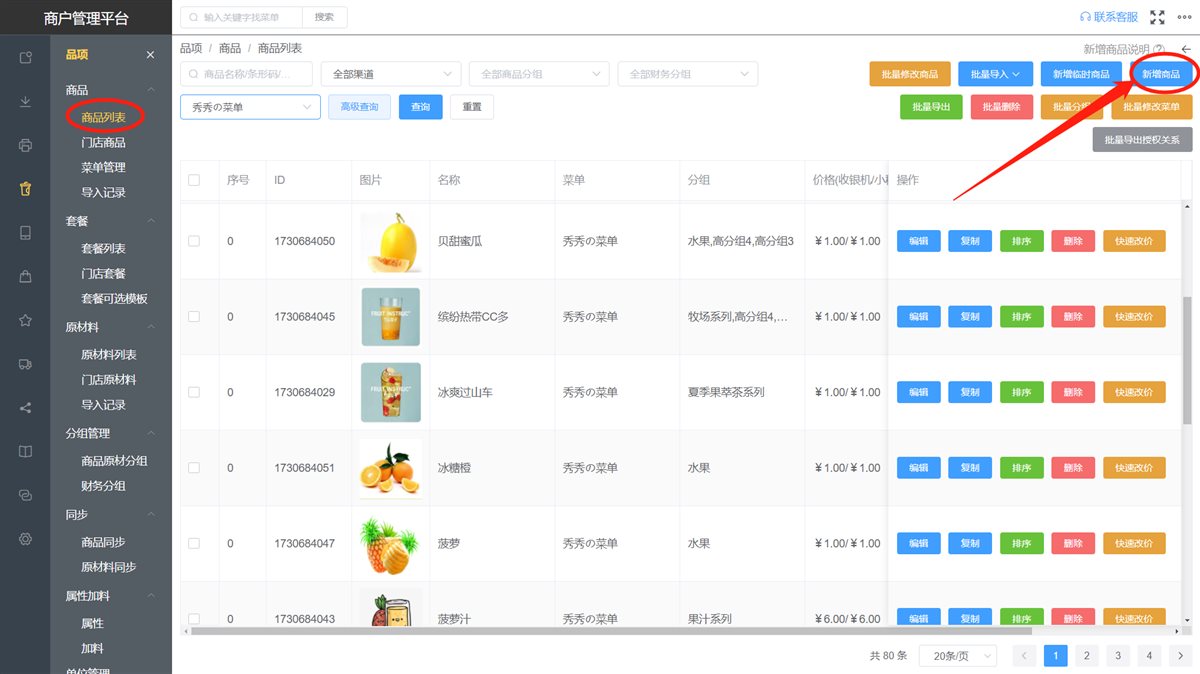
进入品项 - 商品 - 商品列表菜单:
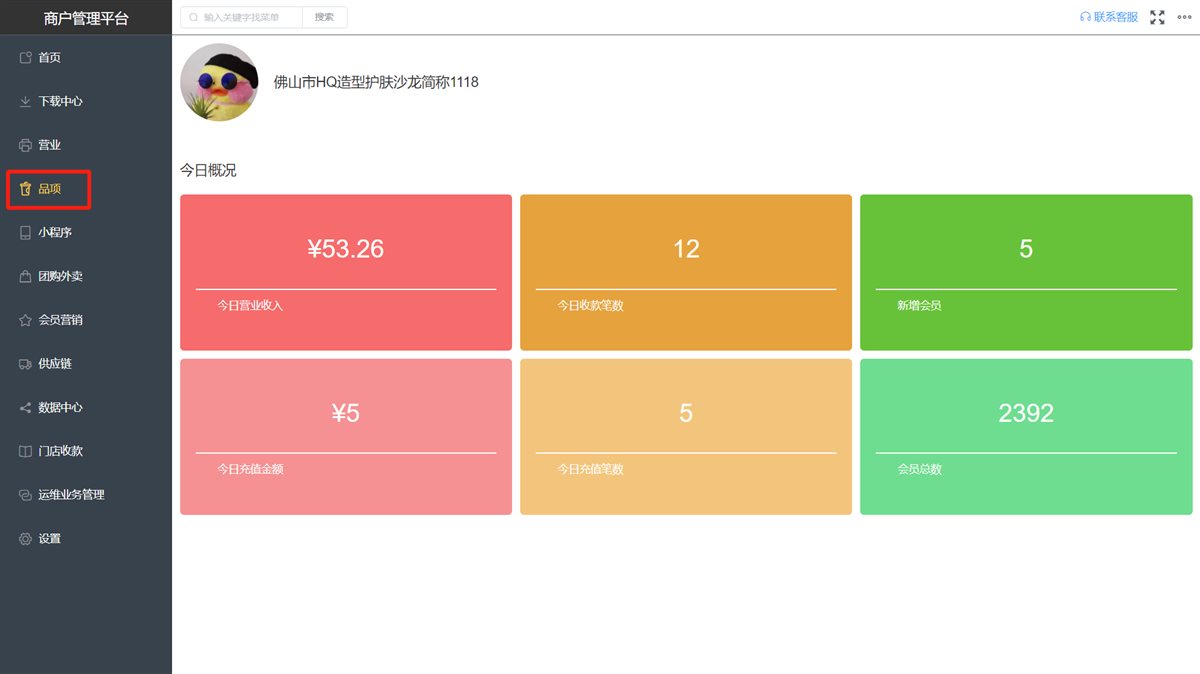
富掌柜SP商户管理平台品项商品列表菜单

点击【新增商品】按钮,开始创建商品:

富掌柜商品列表新增商品按钮富掌柜新增商品页面

二、填写商品基本信息

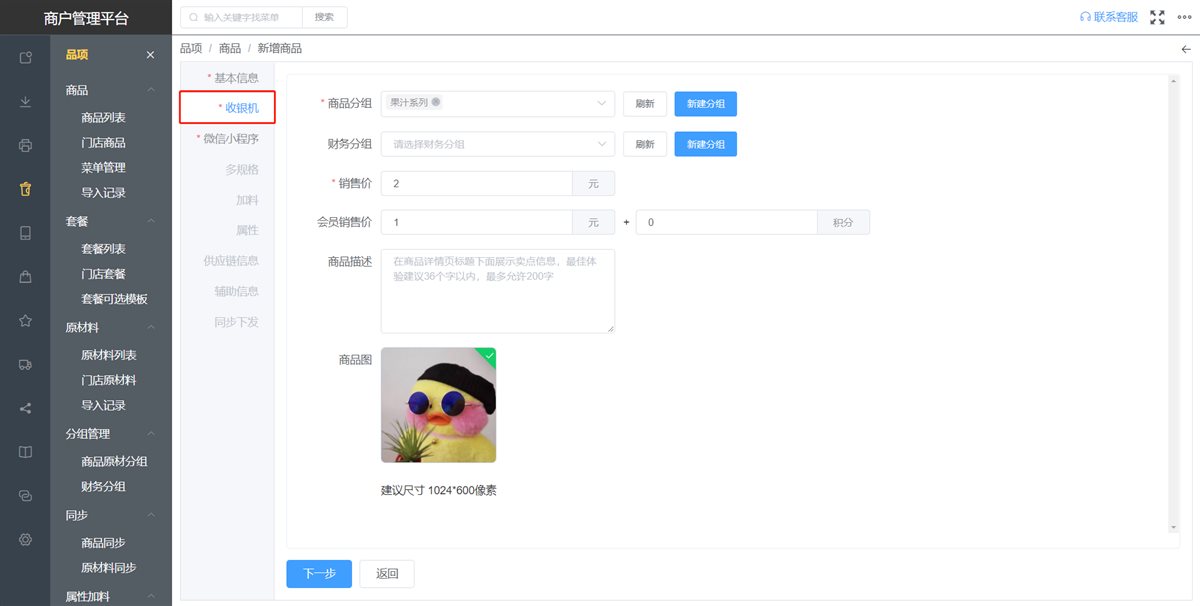
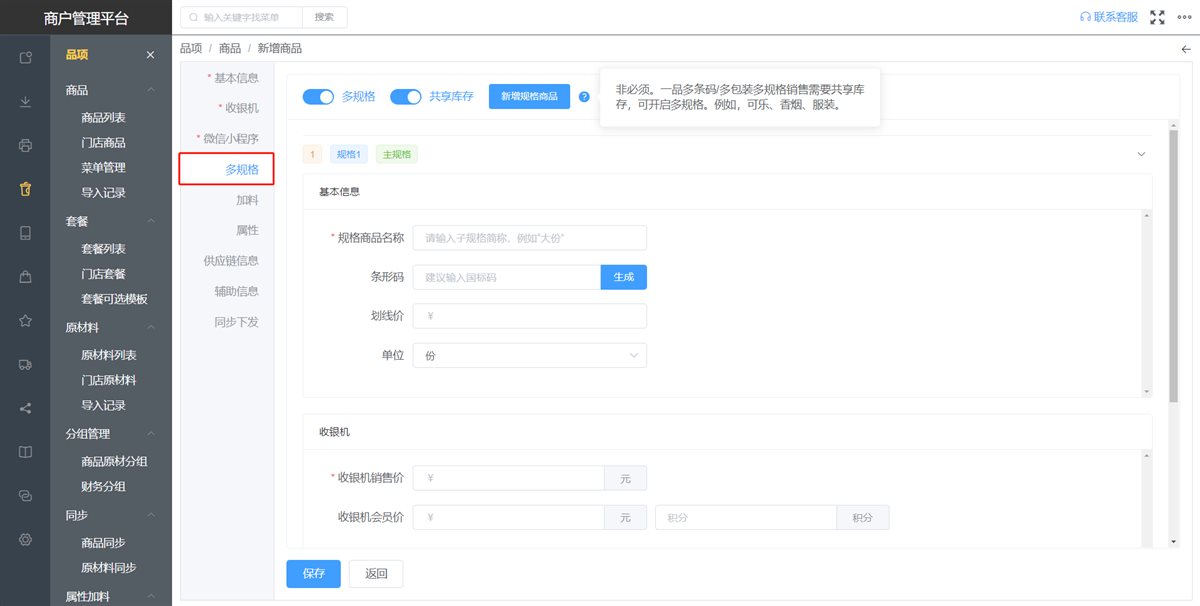
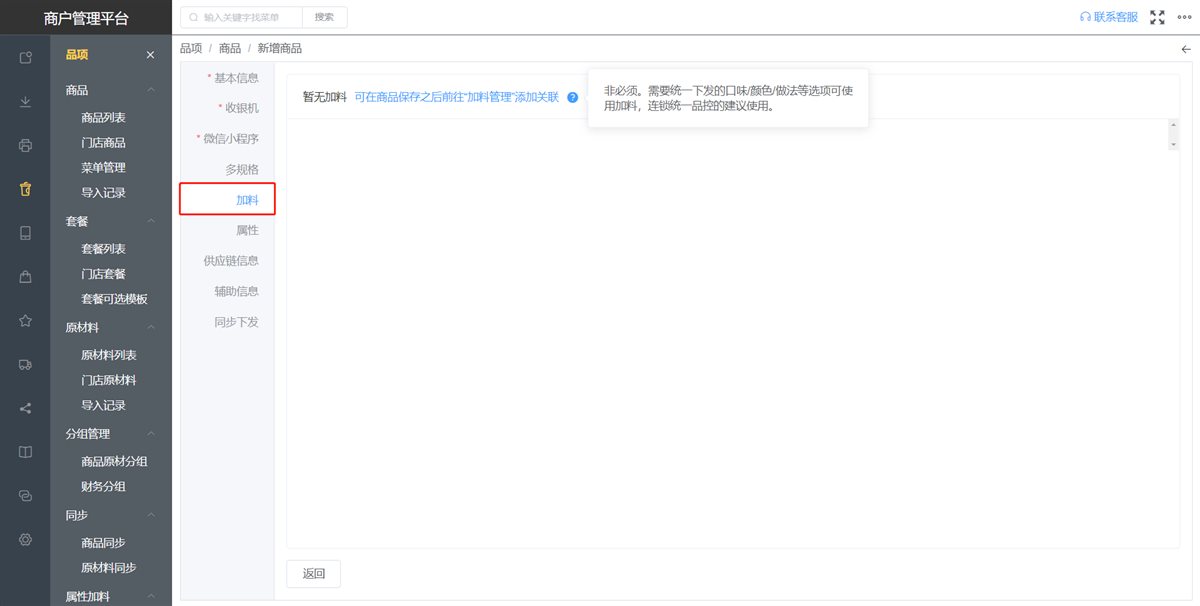
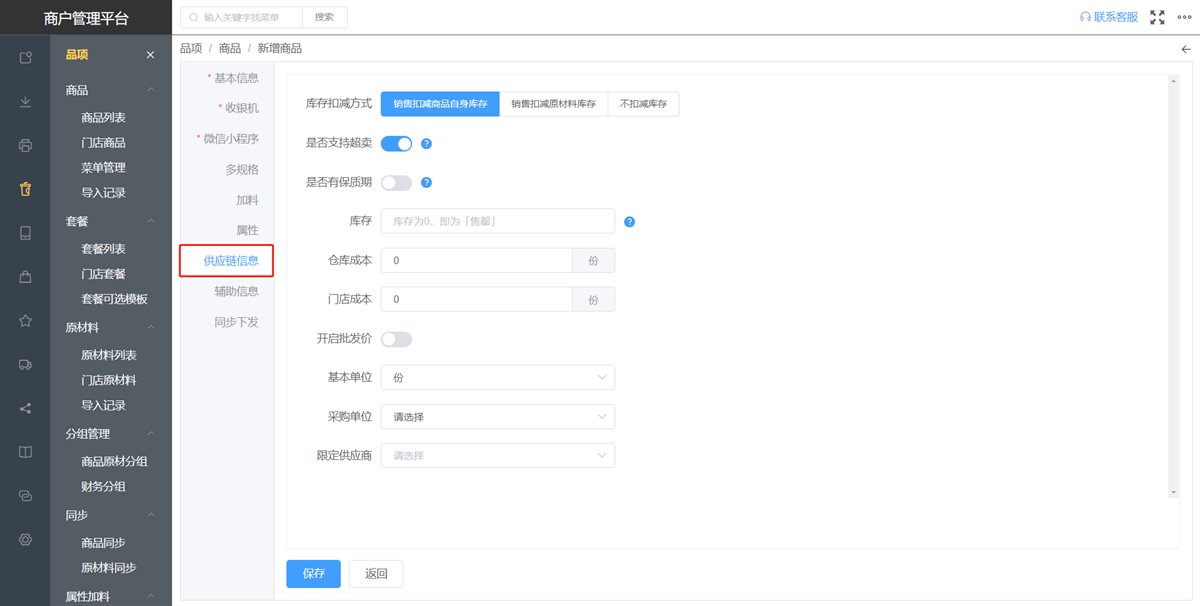
按页面提示填写商品名称、商品图片、商品分类、价格、库存、规格等基本信息:
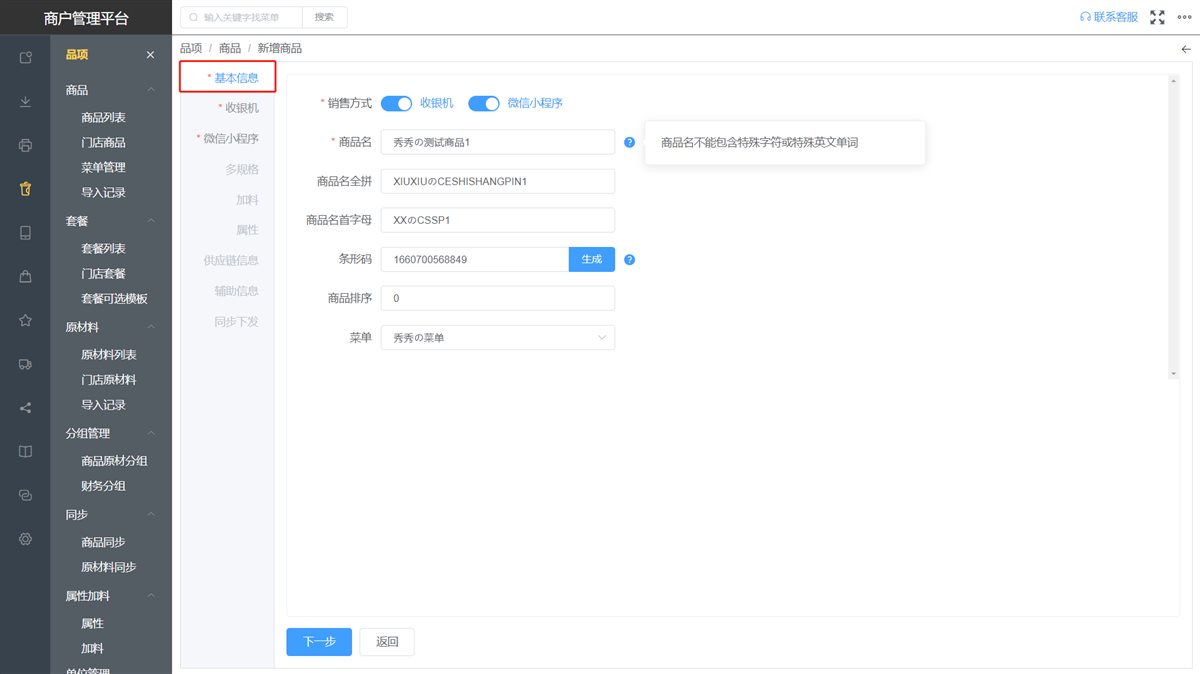
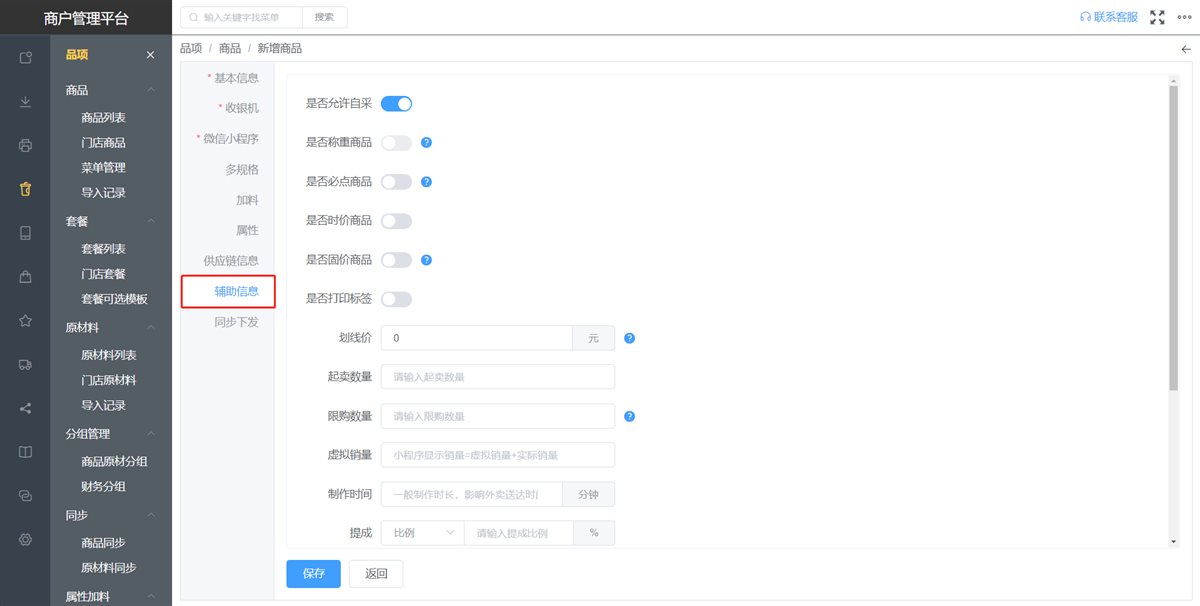
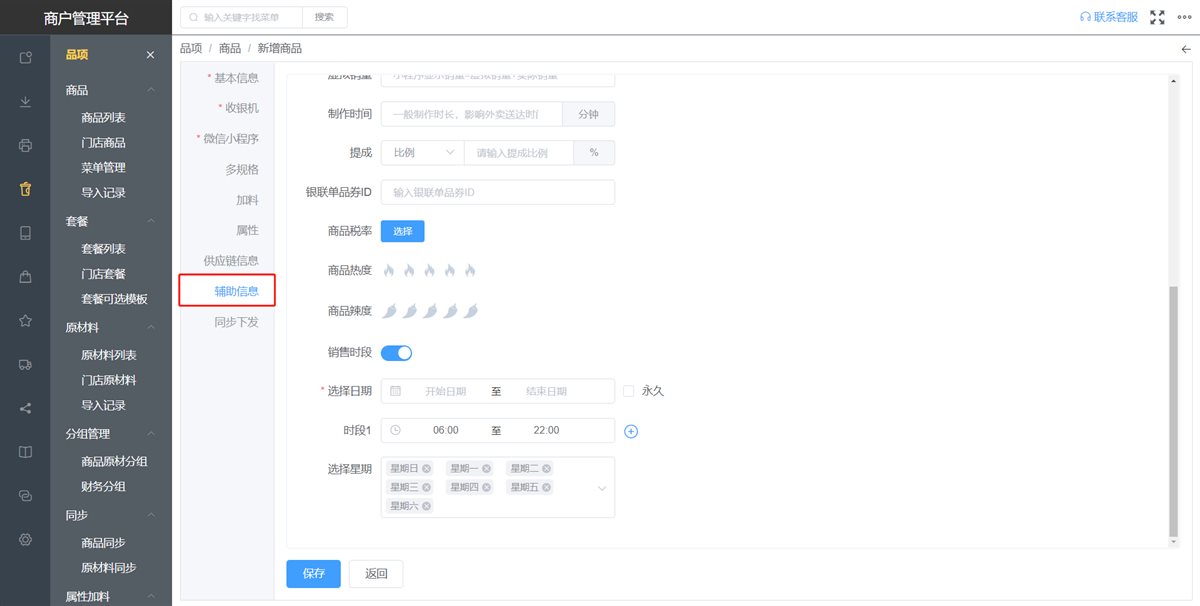
富掌柜新增商品填写商品基本信息富掌柜商品价格库存规格设置富掌柜商品分类与商品图片设置

三、填写完成,提交保存

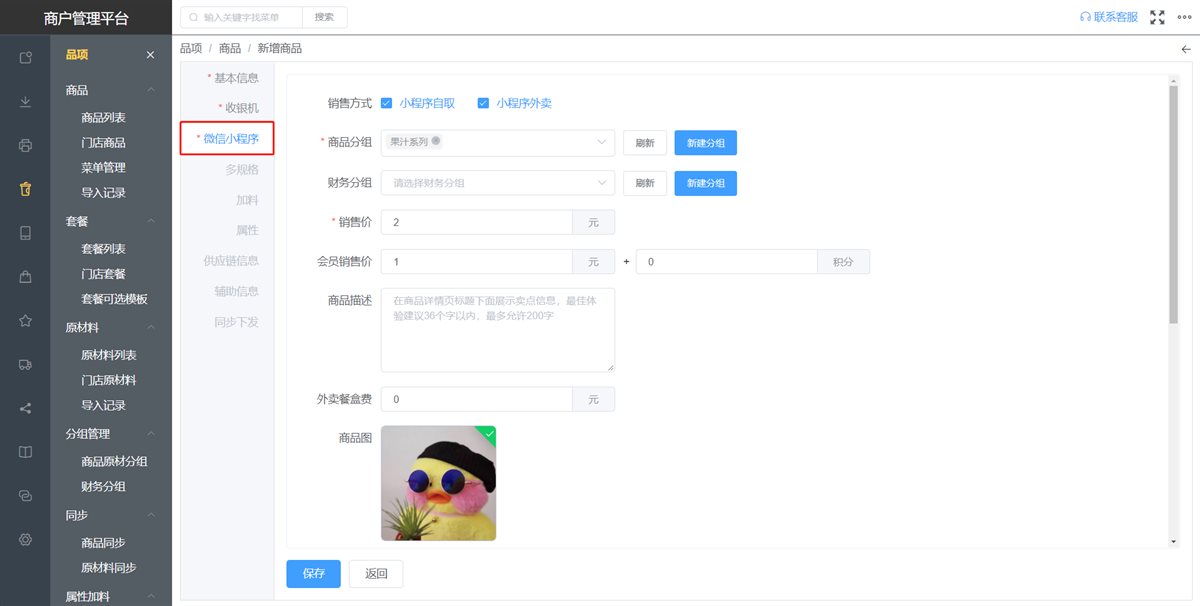
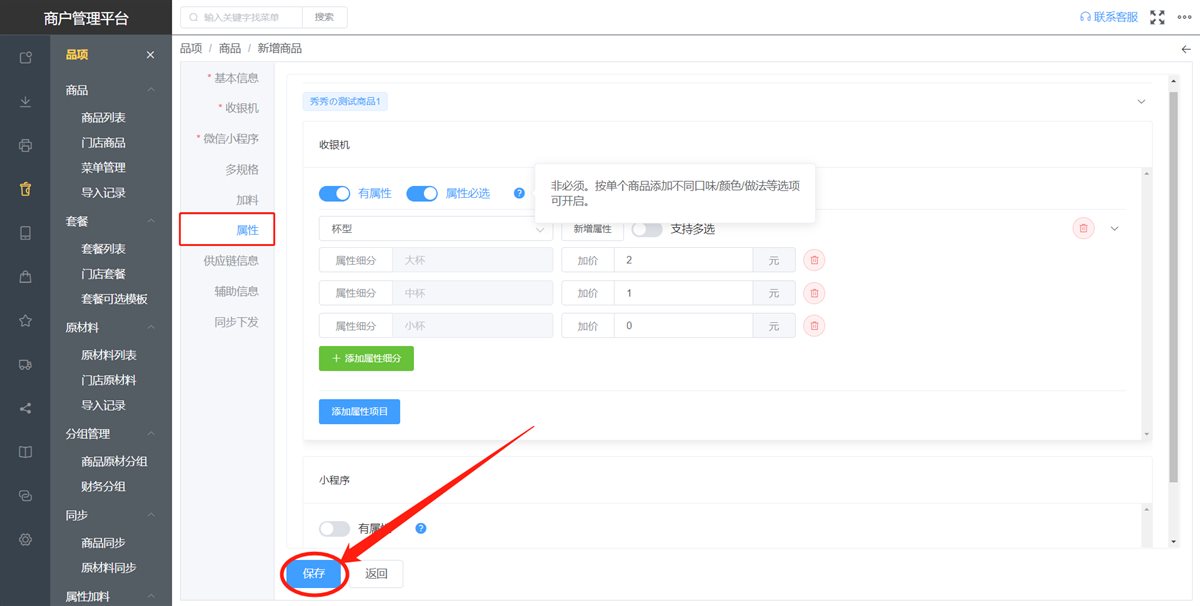
全部信息填写完成后,记得点击【保存】提交商品:
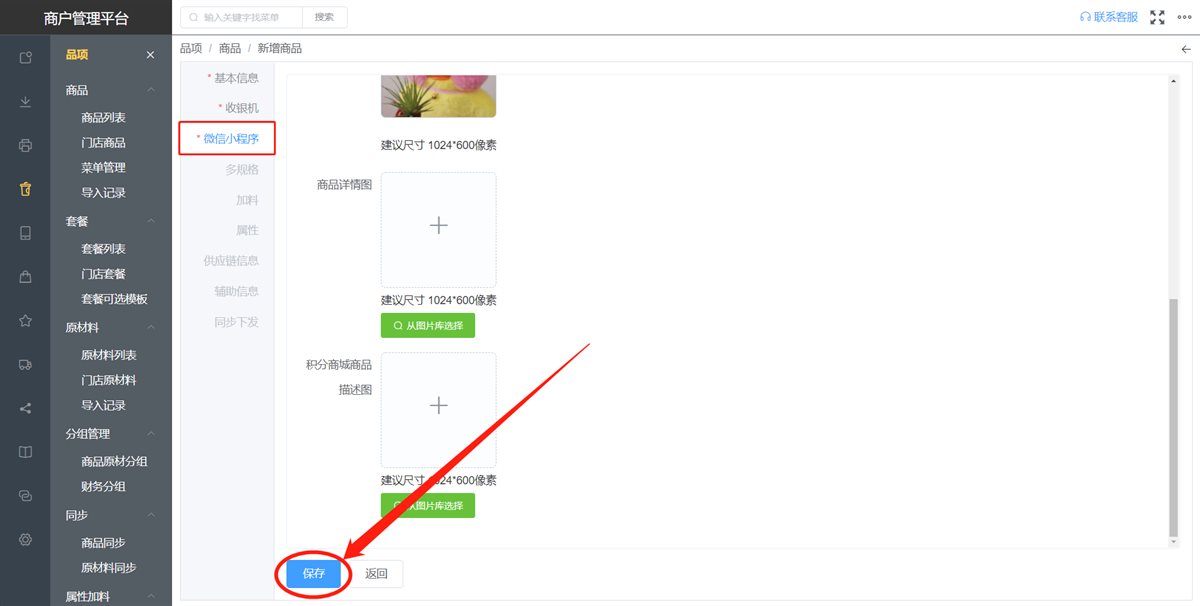
富掌柜新增商品保存提交富掌柜商品保存成功富掌柜商品列表查看新增商品富掌柜商品编辑修改操作富掌柜商品上下架设置富掌柜商品删除操作富掌柜商品管理列表操作富掌柜商品信息完善设置

四、连锁版:同步商品至门店

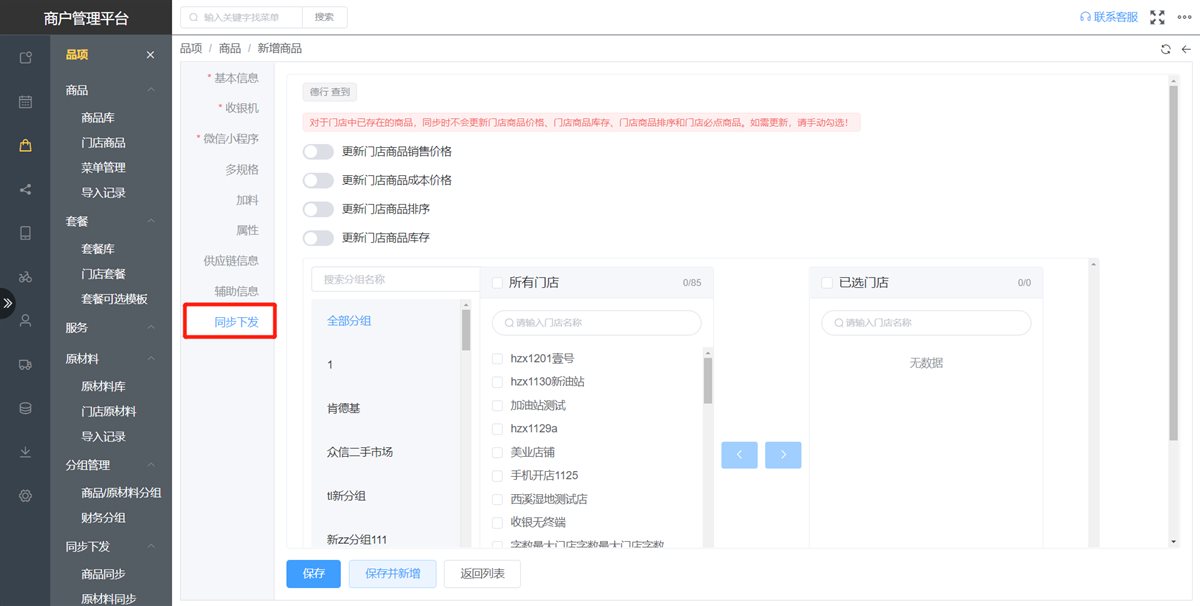
连锁版填写商品信息设置后,需同步到门店并提交发布,门店收银机/扫码点单才能使用该商品;单店版无需操作同步至门店:
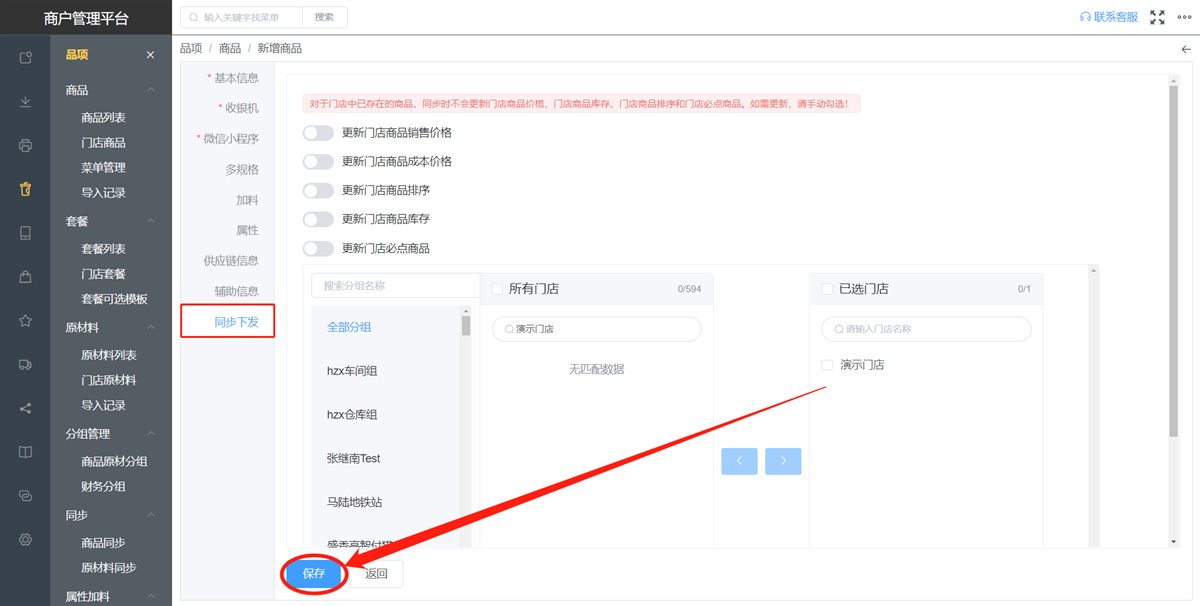
富掌柜连锁版商品同步至门店提交发布

同步到门店后,可至门店商品列表查询,支持对门店商品进行修改、删除、上下架等操作:
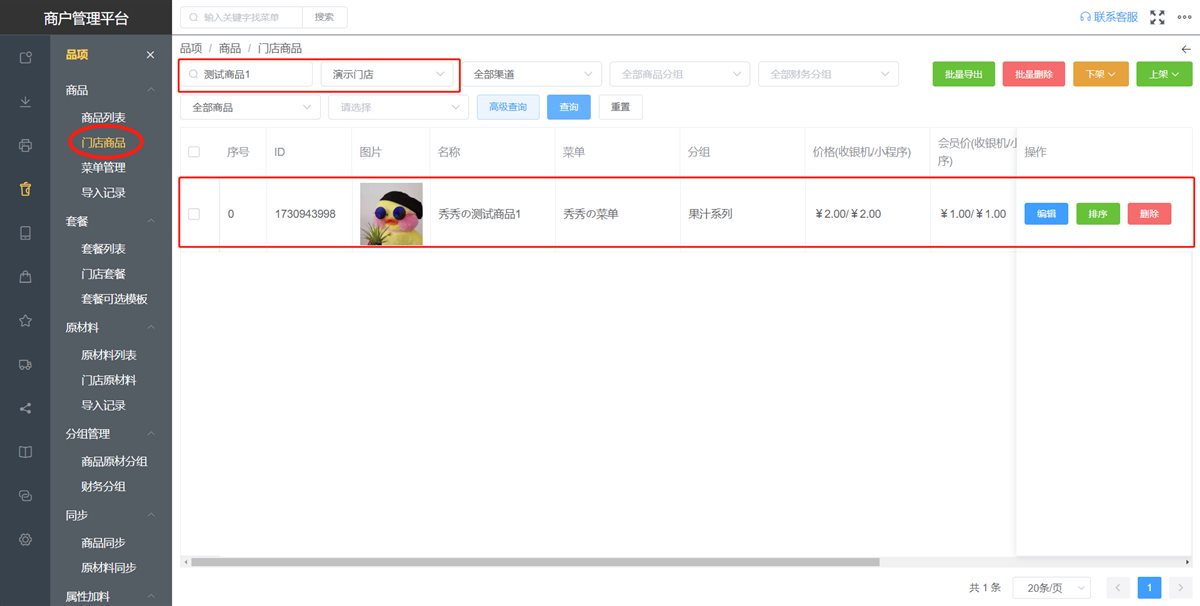
富掌柜门店商品列表查询与管理

视频教程:连锁版如何新增商品

▶ 视频教程下载

相关内容

  • 商品批量新增教程:下载模板批量导入商品与商品图片
  • 连锁版商品同步教程:同步部分/全部商品至门店、删除门店商品
  • 餐饮行业收银解决方案
  • 零售便利店收银解决方案
  • 免费开通富掌柜收银系统

需要帮助?

  • 客服电话:400-995-7881
  • 客服微信:fuiouyes(扫码添加)
富掌柜客服微信二维码
Next
批量导入